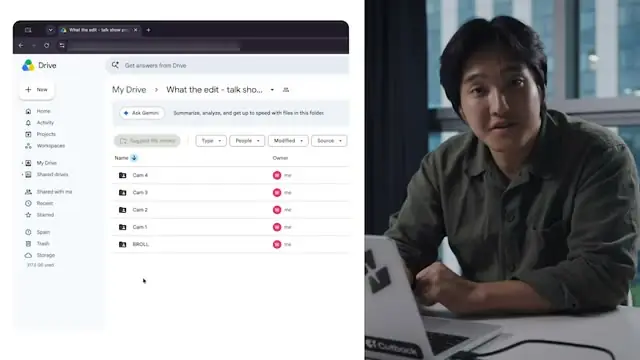
画面とフェイスカムを同期
画面収録とWebカメラのファイルを放り込んでください。Selectsが音声で2つを揃え、指示した箇所で切り替えてカットします。
やり方を収録して。
無駄な間は飛ばす。
画面とフェイスカムを、リテイクも含めてそのまま収録してください。
Selectsが2つを同期し、待ち時間をカットし、すべてのステップにキャプションを付けます。
Freeプラン、クレジットカード登録不要
プロンプト: 「えー」とか、私が正しいフォルダーを探している間の無音をカットして
プロンプト: ブラシごとのズームの強さを調整するスライダーを作って
プロンプト: これを縦型にリフレームして、手とボウルがずっとフレームに入るようにして
15分のチュートリアルは45分の収録から生まれます。やり直したステップ、見つからなかったメニュー、進捗バー、そして別々の2つのファイルに分かれた画面とあなたの顔。
それらを揃えて待ち時間をカットするのは、収録よりも時間がかかります。揃える作業とカットはSelectsが引き受け、あなたはステップが正しいかを確認するだけです。
画面収録とWebカメラのファイルを放り込んでください。Selectsが音声で2つを揃え、指示した箇所で切り替えてカットします。
「書き出しメニューの話をするたびに画面収録を表示して」。チャットが分析済みの素材を検索し、配置する前に各クリップの置き場所を見せてくれます。
メニューを探していた10秒間を動画に入れる必要はありません。設定した長さを超える間をすべてカットするか、ページの読み込み中の区間を早送りしてください。
うまく言えるまで4回言い直しましたか? テイクをまとめていちばんよいものを残すよう、チャットに頼んでください。選ばれたものに納得できなければ、手で別のテイクに差し替えられます。
| 15分のチュートリアル1本 · 画面とカメラ45分 | 手作業で編集 | Selects |
|---|---|---|
| 合計時間 | 4時間00分 | 0時間25分 |
| 画面とフェイスカムを同期 | 30分 | 含まれる |
| 各ステップのベストテイクを選ぶ | 1時間 | 含まれる |
| 無駄な間と読み込み待ちをカット | 1時間 | 含まれる |
| 画面とカメラを切り替え | 30分 | 含まれる |
| フィラーワードをカット | 30分 | 含まれる |
| キャプションを付ける | 30分 | 含まれる |
プロはすでに効果を実感しています。
クライアントは「とにかく早く」と言ってきました。それでも私が焦っていない理由はひとつ、Selectsを使っているからです。

The Chef Gal (@dachefgyal)
NYC拠点の撮影監督・プロデューサー・編集者
これは実際に映像を見ています。リアクションの寄りも、他が取りこぼす細かいニュアンスも拾ってくれる。

Brent Pierce
ポッドキャストスタジオ・映像制作会社経営者
正直に言って、ここ最近試した編集ツールの中でいちばん良いもののひとつです。

Serge Morgotch
動画編集の教育者・クリエイター
AIとは本来こうあるべきです。私たち映像制作者の仕事を奪うのではなく、助けてくれる。

Luca Epifani
映像作家・動画クリエイター
出たばかりのAI編集ソフトが、20年続けてきた私のワークフローを文字どおり一晩で、そして永久に変えました。

DJ Kerr
動画編集者/モーショングラフィックスアーティスト
クライアントは「とにかく早く」と言ってきました。それでも私が焦っていない理由はひとつ、Selectsを使っているからです。
The Chef Gal (@dachefgyal)
NYC拠点の撮影監督・プロデューサー・編集者
これは実際に映像を見ています。リアクションの寄りも、他が取りこぼす細かいニュアンスも拾ってくれる。
Brent Pierce
ポッドキャストスタジオ・映像制作会社経営者
正直に言って、ここ最近試した編集ツールの中でいちばん良いもののひとつです。
Serge Morgotch
動画編集の教育者・クリエイター
AIとは本来こうあるべきです。私たち映像制作者の仕事を奪うのではなく、助けてくれる。
Luca Epifani
映像作家・動画クリエイター
出たばかりのAI編集ソフトが、20年続けてきた私のワークフローを文字どおり一晩で、そして永久に変えました。
DJ Kerr
動画編集者/モーショングラフィックスアーティスト
はい、両方のファイルに音声があれば可能です。Selectsは音声波形で、またはレコーダーがタイムコードを記録していればタイムコードで揃えます。冒頭で手を叩いておくと役立ちます。
音声トラックのないファイルはこの方法では同期できません。代わりにマーカーを使って手動で配置してください。
あなたが伝えます。ステップをクリックして進めているあいだは画面を表示し、イントロと締めくくりでは顔に戻してのようにチャットに頼んでください。ドラフトを変更する前にプランを見せてくれます。
はい。指定した長さを超える間をすべてカットするか、待っている区間を早送りするようチャットに頼んでください。速度は25%から1000%まで設定できます。
はい、手動で行えます。エフェクトアプリにはズームがあり、調整タブではキーフレームでショットの拡大縮小と位置を設定できるので、メニューにズームインしてなめらかに戻すことができます。
はい。キャプションアプリでキャプションを追加し、好きなスタイルに整えてください。Selectsは各収録をトピックにも分割し、文字起こしの書き出しにはタイムコードとトピックのタイトルを含められるので、チャプターリストのたたき台にできます。
はい。SelectsはWindows 11とApple Silicon搭載のMac向けのデスクトップアプリです。Intel Macには対応していません。
すべての記事はヘルプセンターでご覧いただけます