フレームが被写体を追う
16:9を入れれば、9:16で出てきます。フレームがショットの中の大事なものを追うので、話者、手元、製品がずっと画面に収まります。
縦型にしても、
被写体を見失わない。
16:9を入れれば、9:16で出てきます。Selectsは話者、手元、製品をフレームに収め、どのショットも手で動かせます。
Freeプラン、クレジットカード登録不要
16:9を入れれば、9:16で出てきます。フレームがショットの中の大事なものを追うので、話者、手元、製品がずっと画面に収まります。
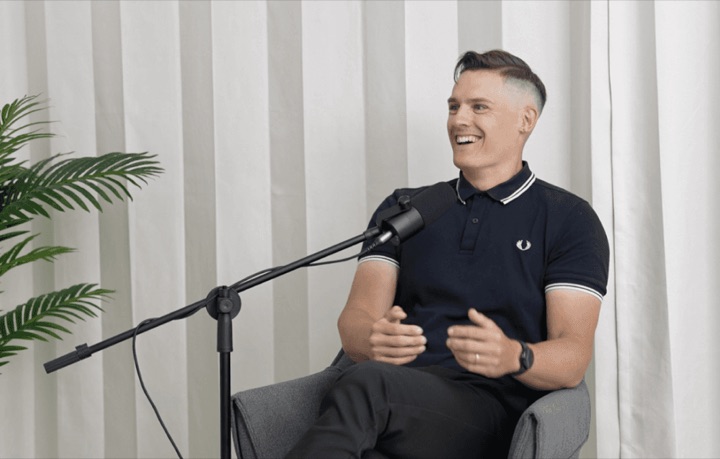
マルチカムの対談を1080×1920にしても、スイッチングは話している人にカットし続けます。顔が端に寄りすぎたら、「調整」タブでそのショットを移動または拡大縮小してください。
長い動画からショート動画を頼むときに、縦型と伝えてください。Selectsは一度に最大10本を、頼んだ画面比率のまま、それぞれ別のドラフトとしてカットします。
編集者に伝えるように、やりたいことを入力してください。こうしたプロンプトがうまく働きます。
プロンプト: このパネルトークを9:16にして、ショットの端にいても話している人を映し続けて
プロンプト: このインタビューをShorts用に9:16にして、彼女の顔をフレームに収めて
プロンプト: フィード用に、このカットのスクエア版も作って
プロンプト: 縦型にして。でも自分がボトルを掲げたときはボトル全体をショットに入れて
動画をドロップ
新しい画面比率を頼む
ショットを微調整して投稿
プロはすでに効果を実感しています。
クライアントは「とにかく早く」と言ってきました。それでも私が焦っていない理由はひとつ、Selectsを使っているからです。

The Chef Gal (@dachefgyal)
NYC拠点の撮影監督・プロデューサー・編集者
これは実際に映像を見ています。リアクションの寄りも、他が取りこぼす細かいニュアンスも拾ってくれる。

Brent Pierce
ポッドキャストスタジオ・映像制作会社経営者
正直に言って、ここ最近試した編集ツールの中でいちばん良いもののひとつです。

Serge Morgotch
動画編集の教育者・クリエイター
AIとは本来こうあるべきです。私たち映像制作者の仕事を奪うのではなく、助けてくれる。

Luca Epifani
映像作家・動画クリエイター
出たばかりのAI編集ソフトが、20年続けてきた私のワークフローを文字どおり一晩で、そして永久に変えました。

DJ Kerr
動画編集者/モーショングラフィックスアーティスト
クライアントは「とにかく早く」と言ってきました。それでも私が焦っていない理由はひとつ、Selectsを使っているからです。
The Chef Gal (@dachefgyal)
NYC拠点の撮影監督・プロデューサー・編集者
これは実際に映像を見ています。リアクションの寄りも、他が取りこぼす細かいニュアンスも拾ってくれる。
Brent Pierce
ポッドキャストスタジオ・映像制作会社経営者
正直に言って、ここ最近試した編集ツールの中でいちばん良いもののひとつです。
Serge Morgotch
動画編集の教育者・クリエイター
AIとは本来こうあるべきです。私たち映像制作者の仕事を奪うのではなく、助けてくれる。
Luca Epifani
映像作家・動画クリエイター
出たばかりのAI編集ソフトが、20年続けてきた私のワークフローを文字どおり一晩で、そして永久に変えました。
DJ Kerr
動画編集者/モーショングラフィックスアーティスト
縦型にリフレームして、話者をフレームに収めてのようにチャットに頼んでください。Selectsが被写体をショットに収めたまま、ドラフトを9:16にします。
自分で行う場合は、フレームサイズを1080×1920に設定し、「調整」タブで各ショットを移動または拡大縮小してください。
3840×2160、1920×1080、1080×1920、1080×1080、1440×1080、1080×1440に加え、元のサイズや任意のカスタムサイズも使えます。新しいドラフトのフレームサイズは、変更するまで最初に配置したクリップで決まります。
「動画を生成」アプリのリフレームを使ってください。クリップの画面比率を16:9から9:16などに変え、中央に配置し直して、新しくできた余白を埋めます。60秒までのクリップに対応し、クレジットを使います。
はい。「調整」タブで、どのショットも位置、1〜400%のスケール、回転、反転を設定できます。クロップの操作はないため、スケールと位置、またはマスクを使ってください。
フレームサイズは引き継がれます。位置とスケールの変更はAdobe Premiere、Final Cut Pro、DaVinci Resolveには引き継がれないため、リフレームしたカットはSelectsから書き出すか、編集ツール側でリフレームし直すのがおすすめです。
すべての記事はヘルプセンターでご覧いただけます