Selectsチームが作ったテンプレート
クリップハイライトのテンプレートは、1本の長い収録を、それぞれ完成されたスタイルのショート動画に変えます。カーソルを合わせて「アレンジする」をクリックし、必要なものを追加して適用するだけです。
スタイルを選ぶだけ。
Selectsがカットします。
テンプレートは保存された編集スタイルです。完成した動画のレイアウト、キャプション、グラフィック、テンポが入っています。素材を追加してプロンプトを1つ入力すれば、Selectsがそのスタイルに編集します。
Freeプラン、クレジットカード登録不要
Refined Ambition Style
クリップハイライトのテンプレートは、1本の長い収録を、それぞれ完成されたスタイルのショート動画に変えます。カーソルを合わせて「アレンジする」をクリックし、必要なものを追加して適用するだけです。
自分のクリップや写真を、いまショート動画で流行っているスタイルでカット。見た目を選んで撮ったものをドロップすれば、テンポもキャプションも付いてきます。
求める見た目のテンプレートがない?気に入った動画のリンクを貼れば、Selectsがそれを編集のスタイルとして使います。
キャプションの見た目、タイトル、カラーグレーディングを一度決めてプリセットとして保存すれば、どのプロジェクトでも使えます。編集のやり方をチャットに保存させれば、以降のプロジェクトにも引き継がれます。
編集者に伝えるように、やりたいことを入力してください。どれも実際のプロンプトで、クリップはその結果です。
プロンプト: このポッドキャストからショートクリップを3本作って
プロンプト: スキー旅行のクリップを、トレンドのスタイルのどれかで15秒以内にカットして
プロンプト: 火曜のインタビューにRefined Ambition Styleテンプレートを使って、各クリップは40秒以内にして
プロンプト: この編集を自分のスタイルとして保存して、来週の回も同じ仕上がりにして
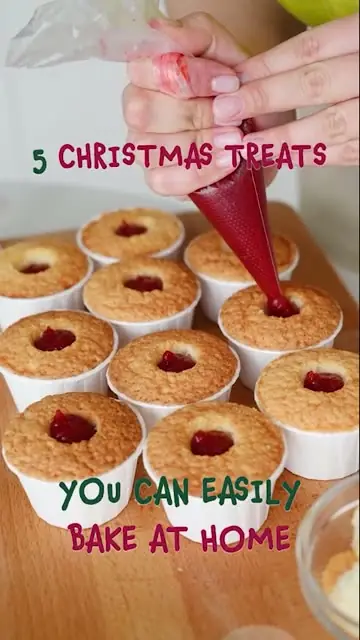
プロンプト: 新メニューのこの12枚の写真で、トレンドの編集を作って
テンプレートを選んで素材を追加
プロンプトを1つ入力
微調整して投稿
プロはすでに効果を実感しています。
クライアントは「とにかく早く」と言ってきました。それでも私が焦っていない理由はひとつ、Selectsを使っているからです。

The Chef Gal (@dachefgyal)
NYC拠点の撮影監督・プロデューサー・編集者
これは実際に映像を見ています。リアクションの寄りも、他が取りこぼす細かいニュアンスも拾ってくれる。

Brent Pierce
ポッドキャストスタジオ・映像制作会社経営者
正直に言って、ここ最近試した編集ツールの中でいちばん良いもののひとつです。

Serge Morgotch
動画編集の教育者・クリエイター
AIとは本来こうあるべきです。私たち映像制作者の仕事を奪うのではなく、助けてくれる。

Luca Epifani
映像作家・動画クリエイター
出たばかりのAI編集ソフトが、20年続けてきた私のワークフローを文字どおり一晩で、そして永久に変えました。

DJ Kerr
動画編集者/モーショングラフィックスアーティスト
クライアントは「とにかく早く」と言ってきました。それでも私が焦っていない理由はひとつ、Selectsを使っているからです。
The Chef Gal (@dachefgyal)
NYC拠点の撮影監督・プロデューサー・編集者
これは実際に映像を見ています。リアクションの寄りも、他が取りこぼす細かいニュアンスも拾ってくれる。
Brent Pierce
ポッドキャストスタジオ・映像制作会社経営者
正直に言って、ここ最近試した編集ツールの中でいちばん良いもののひとつです。
Serge Morgotch
動画編集の教育者・クリエイター
AIとは本来こうあるべきです。私たち映像制作者の仕事を奪うのではなく、助けてくれる。
Luca Epifani
映像作家・動画クリエイター
出たばかりのAI編集ソフトが、20年続けてきた私のワークフローを文字どおり一晩で、そして永久に変えました。
DJ Kerr
動画編集者/モーショングラフィックスアーティスト
保存された編集スタイルです。完成した動画のレイアウト、キャプション、グラフィック、テンポが入っていて、Selectsがあなたの素材をそのスタイルに編集します。
ドラフトに使うテンプレートには、映像と音声だけが入ったドラフトが必要です。キャプションやグラフィックを追加する前に適用してください。
いまショート動画で流行っている編集スタイルでカットするテンプレートです。自分のクリップや写真を追加すれば、Selectsがそのスタイルでカットします。
一部は消費します。クレジットを使う可能性のあるテンプレートには、適用前にクレジットを使用する場合がありますと表示されます。また、素材の分析にはクレジットを使います。
Selectsをダウンロードすれば、Freeプランで始められます。クレジットカードは不要です。
はい。どの結果も本物のタイムライン上の通常のSelectsプロジェクトです。カット、キャプション、グラフィックはどれも手で変えられますし、チャットで指示を出し続けることもできます。
はい、要素ごとに保存できます。キャプションの見た目、テキスト、ステッカーはプリセットとして、カラーグレーディングはフィルターとして保存すれば、そのコンピューターのすべてのプロジェクトで使えます。
クリップの長さやドラフトの名前の付け方など、編集のやり方をチャットに保存させることもでき、以降のプロジェクトに引き継がれます。
すべての記事はヘルプセンターでご覧いただけます