見た目は一度伝えるだけ
書体、塗り、サイズ、背景、アニメーションを、ひと言で設定するか、14種類の組み込みスタイルから選べます。気に入ったものはプリセットとして保存すれば、どのプロジェクトでも使えます。
狙いどおりに見える
キャプションを。
Selectsはすべての言葉を文字起こしし、名前は修正したとおりに表記して、伝えたスタイルでキャプションを付けます。あとは1行ずつ手で調整できます。
Freeプラン、クレジットカード登録不要
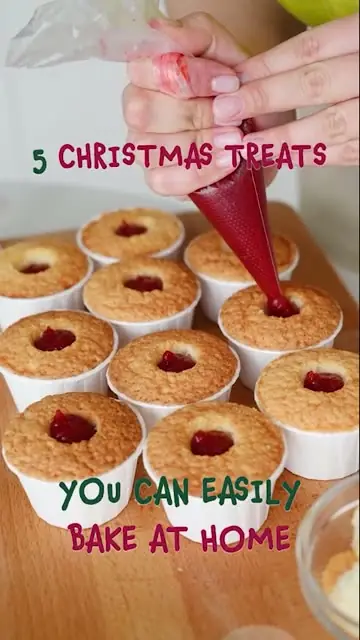
A16Z Style
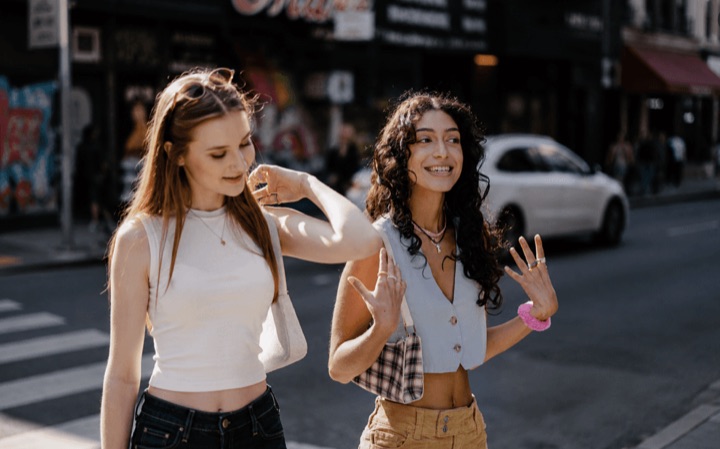
Ali Abdaal Style
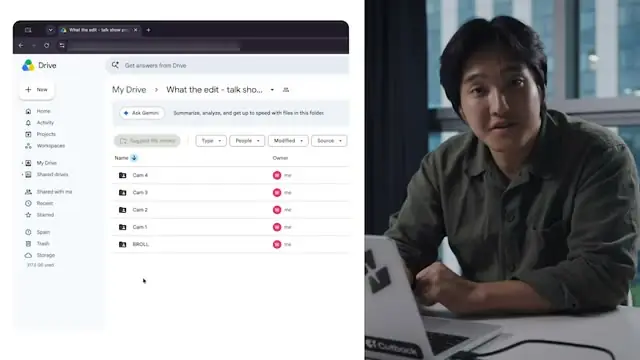
Podcast Hook
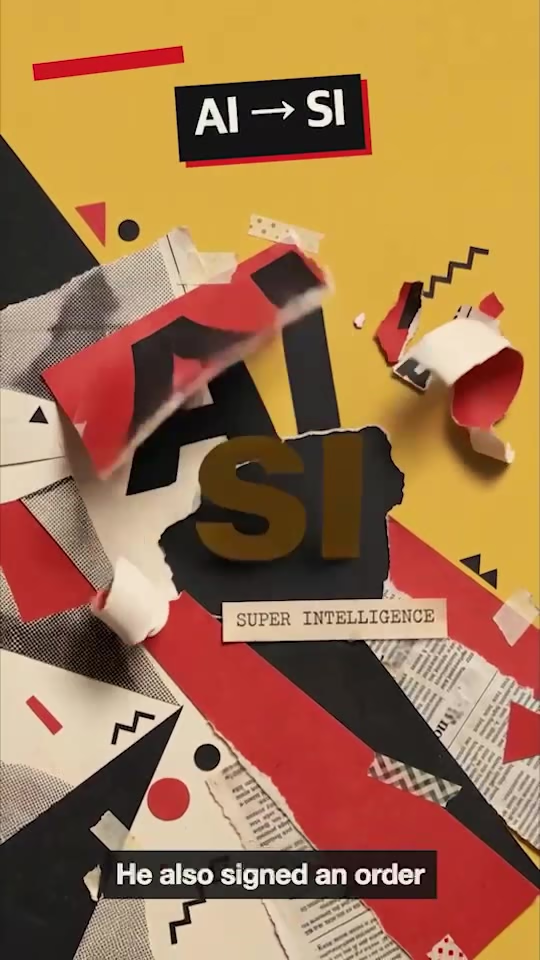
EO Style
書体、塗り、サイズ、背景、アニメーションを、ひと言で設定するか、14種類の組み込みスタイルから選べます。気に入ったものはプリセットとして保存すれば、どのプロジェクトでも使えます。
早口の人には話した単語を1つずつ光らせ、インタビューなら落ち着いて1行ずつ表示。いつでも切り替えられます。変わるのはスタイルだけで、キャプションを作り直す必要はありません。
分析で、聞き取った名前と用語を抽出します。表記を一度直せば、あとから追加した素材も含め、プロジェクト内のすべてのクリップとドラフトに反映されます。
話者ごとに専用のキャプショントラックを用意したり、ワンクリックで行を正しい話者に移したりできます。インタビュー、ポッドキャスト、パネルトークのために作られています。
1行の長さ、1行か2行か、大文字・小文字、句読点をルールとして設定。カットには触れずに、フィラーワードや繰り返し、不適切な言葉をキャプションから隠せます。スペルチェックはチャットに頼めます。
英語のナレーションにスペイン語のキャプションを付けるなど、どんな組み合わせでも頼めます。翻訳は専用のトラックに、ほかと同じスタイルで入ります。
編集者に伝えるように、やりたいことを入力してください。どれも実際のプロンプトで、クリップはその結果です。
プロンプト: キャプションを1単語ずつ目立たせて。この回は早口だから
プロンプト: ブランドフォントを使って、話している単語をライムグリーンにして
プロンプト: 数字と製品名をほかより大きくして
プロンプト: 最大2行、大文字で、「えー」は隠して
プロンプト: 話者ごとに別のキャプショントラックにして
動画をドロップ
キャプションの見た目を伝える
微調整して、TikTokやYouTubeに投稿
プロはすでに効果を実感しています。
クライアントは「とにかく早く」と言ってきました。それでも私が焦っていない理由はひとつ、Selectsを使っているからです。

The Chef Gal (@dachefgyal)
NYC拠点の撮影監督・プロデューサー・編集者
これは実際に映像を見ています。リアクションの寄りも、他が取りこぼす細かいニュアンスも拾ってくれる。

Brent Pierce
ポッドキャストスタジオ・映像制作会社経営者
正直に言って、ここ最近試した編集ツールの中でいちばん良いもののひとつです。

Serge Morgotch
動画編集の教育者・クリエイター
AIとは本来こうあるべきです。私たち映像制作者の仕事を奪うのではなく、助けてくれる。

Luca Epifani
映像作家・動画クリエイター
出たばかりのAI編集ソフトが、20年続けてきた私のワークフローを文字どおり一晩で、そして永久に変えました。

DJ Kerr
動画編集者/モーショングラフィックスアーティスト
クライアントは「とにかく早く」と言ってきました。それでも私が焦っていない理由はひとつ、Selectsを使っているからです。
The Chef Gal (@dachefgyal)
NYC拠点の撮影監督・プロデューサー・編集者
これは実際に映像を見ています。リアクションの寄りも、他が取りこぼす細かいニュアンスも拾ってくれる。
Brent Pierce
ポッドキャストスタジオ・映像制作会社経営者
正直に言って、ここ最近試した編集ツールの中でいちばん良いもののひとつです。
Serge Morgotch
動画編集の教育者・クリエイター
AIとは本来こうあるべきです。私たち映像制作者の仕事を奪うのではなく、助けてくれる。
Luca Epifani
映像作家・動画クリエイター
出たばかりのAI編集ソフトが、20年続けてきた私のワークフローを文字どおり一晩で、そして永久に変えました。
DJ Kerr
動画編集者/モーショングラフィックスアーティスト
キャプションの追加と適用ではクレジットを消費しません。キャプションは文字起こしから作られるため、まず素材を分析する必要があり、分析にはクレジットを使います。
Selectsをダウンロードすれば、Freeプランで始められます。クレジットカードは不要です。
はい。単語の修正、行の分割や結合、カットを変えずに単語を隠すこともできます。スタイルは「調整」タブでいつでも変更できます。
あとでカットを変更した場合は、キャプションを再生成してカットに合わせてください。再生成するとキャプションの編集内容はリセットされます。
1単語ずつ表示は、単語を1つずつ見せる方式です。1行の長さを1単語に設定してください。カラオケ風は行全体を画面に残し、話している単語を光らせます。「調整」タブの状態別で、話している単語のスタイルを設定してください。
どちらも同じキャプションに対するスタイル設定なので、キャプションを作り直さずに切り替えられます。
名前と用語を確認を使ってください。分析で聞き取った名前と用語が一覧になります。表記を一度直せば、プロジェクト内のすべてのクリップとドラフト、そしてあとから分析するクリップにも反映されます。
はい。チャットに言語を指定してキャプションの翻訳を頼んでください。翻訳は元のキャプションの下の専用トラックに入るので、両方残すことも、どちらかを選ぶこともできます。
はい、どちらもできます。書き出す動画にはキャプションが焼き付けられるので、TikTok、Reels、Shortsにそのまま使えます。YouTubeなど字幕ファイルを受け付ける場所には、言語ごとに字幕SRTを書き出してください。
書き出し時にキャプションを含めるをオンにすれば、キャプションのテキストとタイミングは引き継がれます。スタイルは引き継がれないため、編集ツール側で設定し直してください。
すべての記事はヘルプセンターでご覧いただけます