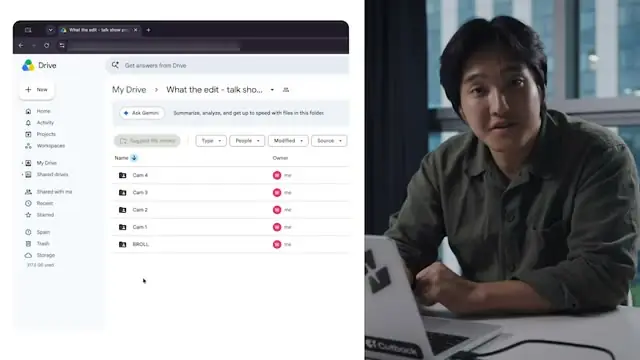




各行を、そのテイクに対応付け
台本を.docx、.pdf、.txt、.md、.srtでチャットに添付すると、Selectsがすべての行を、それを話したテイクに台本の順番どおり対応付けます。カットはタイムラインに配置され、あなたの指示を待つ状態になります。
台本を添付するだけ。
順番どおりのカットが届く。
チュートリアル、製品デモ、講座動画。撮ったすべてのテイクと一緒に。
Selectsが各行をテイクに対応付け、画面収録を配置し、本物のタイムライン上に並べます。
Freeプラン、クレジットカード登録不要
台本は1時間で書き、収録にもう1時間。構成は明快で、話しぶりもクリーン。ほぼすべてのセクションにいいテイクがあります。
そこから編集にさらに3時間。各行のベストテイクを探し、話している内容に画面収録を合わせ、Bロールを入れ、セクション間の隙間を詰める。
動画の完成形は、もう頭の中にあります。そこまでの道のりは機械的な作業で、その機械的な部分をSelectsが引き受けます。
素材のフォルダを放り込む
同期して、編集を頼む
動画を書き出すか、編集ソフトに書き出す
台本を.docx、.pdf、.txt、.md、.srtでチャットに添付すると、Selectsがすべての行を、それを話したテイクに台本の順番どおり対応付けます。カットはタイムラインに配置され、あなたの指示を待つ状態になります。
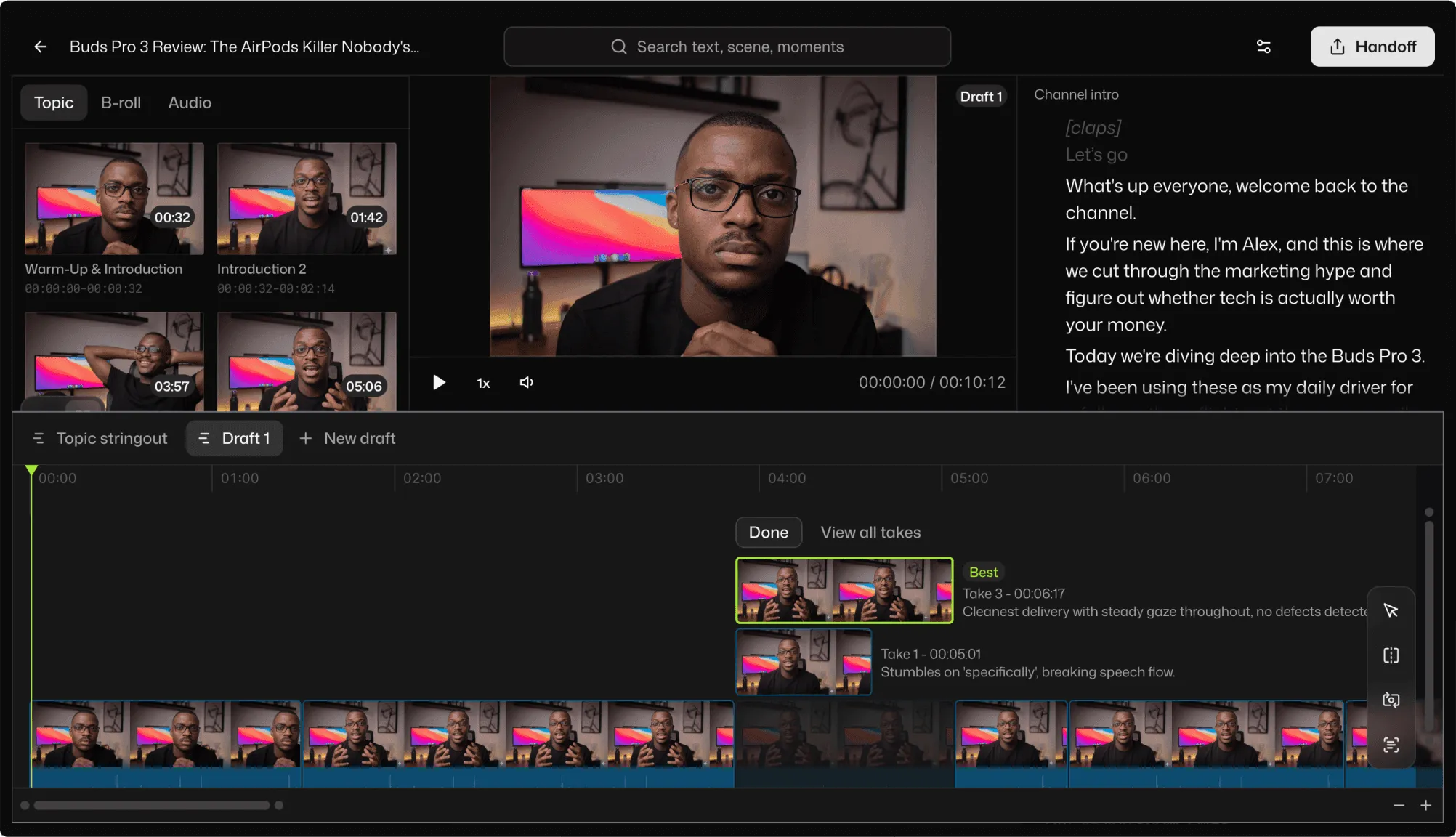
イントロを3回言い直しましたか? 各行のテイクをまとめていちばんよいものを残すよう、チャットに頼んでください。選ばれたものに納得できなければ、チャットで頼むか手で、別のテイクに差し替えられます。
「書き出しメニューの話をするたびに画面収録を表示して」。チャットが分析済みの素材を検索し、配置する前に各クリップの置き場所を見せてくれます。
無音区間を削除は、「0.8秒を超える間はなし」のように、プリセットまたは独自のタイミングでセクション間の間を詰めます。フィラーワードをカットは、英語の収録から言いよどみ、ぼかし表現、繰り返しを取り除きます。どちらも復元で元に戻せます。
| 2カメ · 素材30分の編集 | 手作業で編集 | Selects |
|---|---|---|
| 合計時間 | 2時間30分 | 0時間20分 |
| マルチカム同期 | 30分 | 含まれる |
| 台本に沿ってカット | 1時間 | 含まれる |
| ベストテイクを比較 | 1時間 | 含まれる |
| 文字起こし | 不可能 | 含まれる |
| 長い無音区間をカット | 30分 | 含まれる |
| フィラーワードをカット | 30分 | 含まれる |
プロはすでに効果を実感しています。
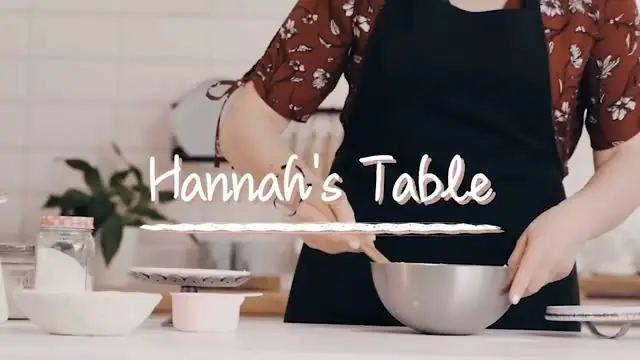
クライアントは「とにかく早く」と言ってきました。それでも私が焦っていない理由はひとつ、Selectsを使っているからです。

The Chef Gal (@dachefgyal)
NYC拠点の撮影監督・プロデューサー・編集者
これは実際に映像を見ています。リアクションの寄りも、他が取りこぼす細かいニュアンスも拾ってくれる。

Brent Pierce
ポッドキャストスタジオ・映像制作会社経営者
正直に言って、ここ最近試した編集ツールの中でいちばん良いもののひとつです。

Serge Morgotch
動画編集の教育者・クリエイター
AIとは本来こうあるべきです。私たち映像制作者の仕事を奪うのではなく、助けてくれる。

Luca Epifani
映像作家・動画クリエイター
出たばかりのAI編集ソフトが、20年続けてきた私のワークフローを文字どおり一晩で、そして永久に変えました。

DJ Kerr
動画編集者/モーショングラフィックスアーティスト
クライアントは「とにかく早く」と言ってきました。それでも私が焦っていない理由はひとつ、Selectsを使っているからです。
The Chef Gal (@dachefgyal)
NYC拠点の撮影監督・プロデューサー・編集者
これは実際に映像を見ています。リアクションの寄りも、他が取りこぼす細かいニュアンスも拾ってくれる。
Brent Pierce
ポッドキャストスタジオ・映像制作会社経営者
正直に言って、ここ最近試した編集ツールの中でいちばん良いもののひとつです。
Serge Morgotch
動画編集の教育者・クリエイター
AIとは本来こうあるべきです。私たち映像制作者の仕事を奪うのではなく、助けてくれる。
Luca Epifani
映像作家・動画クリエイター
出たばかりのAI編集ソフトが、20年続けてきた私のワークフローを文字どおり一晩で、そして永久に変えました。
DJ Kerr
動画編集者/モーショングラフィックスアーティスト
チャットで台本を添付すると、Selectsが各行を、それを話したテイクに台本の順番どおり対応付けます。
台本は.txt、.md、.docx、.pdf、.srtに対応し、10 MB未満かつ45,000文字以内です。スキャンしたPDFは読み取れないため、テキストを貼り付けてください。
はい。チャットで各行のテイクをまとめていちばんよいものを残すよう頼み、そのあと任意の行を別のテイクに戻せます。チャットで頼んでも、タイムライン上で手で差し替えても構いません。
ソースファイルは一切変更されないので、収録したテイクはすべて残っています。
はい。書き出しメニューの話をするたびに画面収録を表示してのように普段の言葉で頼めば、チャットが確定する前に各クリップの配置を提案します。
チャットが検索するのは分析済みの素材だけなので、画面収録もカメラのファイルと一緒に分析してください。
はい。無音区間を削除は、プリセット(間隔なし、短め、標準)または独自のタイミングで間をカットし、復元で元に戻せます。
フィラーワードをカットは、英語の収録から言いよどみ、ぼかし表現、繰り返しを取り除きます。
分析は素材1時間あたり約20分なので、30分のチュートリアルなら約10分で準備が整います。分析中も作業を続けられます。
はい。Adobe Premiere用の.prproj、Final Cut Pro用の.fcpxml、DaVinci Resolve用の.drp、Avid Media Composer用の.aafを、カット、トラック、元のメディアへのクリップリンク付きで書き出せます。
キャプションはテキストとタイミングとして引き継がれ、トピックのタイトルはPremiereとResolveでマーカーとして持ち込めます。エフェクト、カラー、ズーム、テキストオーバーレイは引き継がれず、トランジションはカットになります。
すべての記事はヘルプセンターでご覧いただけます