
どんな見た目も、ひと言で
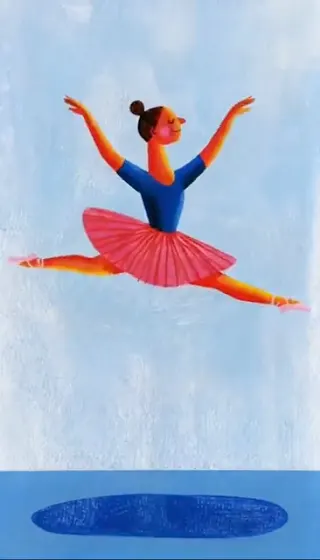
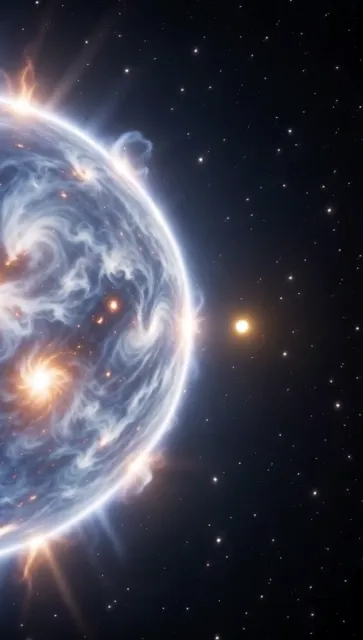
絵画風、シネマティック、3Dアニメ風。被写体と一緒にスタイルを説明し、Nano Banana ProからGPT Image、Seedreamまで、合うモデルを選んでください。
思い描いたどんな画像も、
タイムラインに。
Nano Banana Pro、GPT Image、FLUXなどを、編集ソフトの中で使えます。
絵画風、シネマティック、3Dアニメ風。被写体と一緒にスタイルを説明し、Nano Banana ProからGPT Image、Seedreamまで、合うモデルを選んでください。
GPT Image 2は細部や読みやすい文字まで描け、背景を透明にもできるので、ロゴやタイトルカードを素材の上に重ねられます。
「動画を生成」でその静止画を参照として追加し、続きの展開を説明してください。画像が同じタイムライン上のショットになります。
編集者に伝えるように、やりたいことを入力してください。こうしたプロンプトがうまく働きます。
プロンプト: エンドカード用に、白い大理石に置いたボトルのすっきりした製品画像。やわらかな窓の光で16:9
プロンプト: サムネイルの背景:夜の散らかったデスク、モニターの光、左側にタイトルを入れる余白
プロンプト: イントロに重ねる用に、うちのロゴを透明な背景にフラットな白いマークで
プロンプト: @Image1を手描きの絵コンテのコマに。フレーミングはそのままで
ドラフトを開く
画像を説明するか、参考画像を追加する
配置して、書き出す
プロはすでに効果を実感しています。
クライアントは「とにかく早く」と言ってきました。それでも私が焦っていない理由はひとつ、Selectsを使っているからです。

The Chef Gal (@dachefgyal)
NYC拠点の撮影監督・プロデューサー・編集者
これは実際に映像を見ています。リアクションの寄りも、他が取りこぼす細かいニュアンスも拾ってくれる。

Brent Pierce
ポッドキャストスタジオ・映像制作会社経営者
正直に言って、ここ最近試した編集ツールの中でいちばん良いもののひとつです。

Serge Morgotch
動画編集の教育者・クリエイター
AIとは本来こうあるべきです。私たち映像制作者の仕事を奪うのではなく、助けてくれる。

Luca Epifani
映像作家・動画クリエイター
出たばかりのAI編集ソフトが、20年続けてきた私のワークフローを文字どおり一晩で、そして永久に変えました。

DJ Kerr
動画編集者/モーショングラフィックスアーティスト
クライアントは「とにかく早く」と言ってきました。それでも私が焦っていない理由はひとつ、Selectsを使っているからです。
The Chef Gal (@dachefgyal)
NYC拠点の撮影監督・プロデューサー・編集者
これは実際に映像を見ています。リアクションの寄りも、他が取りこぼす細かいニュアンスも拾ってくれる。
Brent Pierce
ポッドキャストスタジオ・映像制作会社経営者
正直に言って、ここ最近試した編集ツールの中でいちばん良いもののひとつです。
Serge Morgotch
動画編集の教育者・クリエイター
AIとは本来こうあるべきです。私たち映像制作者の仕事を奪うのではなく、助けてくれる。
Luca Epifani
映像作家・動画クリエイター
出たばかりのAI編集ソフトが、20年続けてきた私のワークフローを文字どおり一晩で、そして永久に変えました。
DJ Kerr
動画編集者/モーショングラフィックスアーティスト
主要な画像モデルを、ひとつの場所で:
1回の実行で1〜4枚です。「生成」をクリックする前に画像で枚数を設定してください。プロンプトは最大4,000文字まで入力できます。
はい。参照を追加で現在のフレームを追加、選択したクリップを追加、ファイルを追加のいずれかを選び、@Image1を夜の雨の通りにのように、@でその画像を指して変更内容を説明してください。
はい、GPT Image 2で作れます。「生成」をクリックする前に背景を透明に設定してください。映像の上に重ねるロゴやグラフィックを作るなら、この方法です。
はい、チャットでできます。静止画のアップスケールを頼めば、SelectsがTopazやClarityなどのアップスケーラーで処理します。
「画像を生成」アプリにはアップスケール機能がないので、そちらでは高い解像度で画像を生成してください。
はい。チャットで被写体の切り抜きを頼めば、Selectsが背景を削除し、静止画を映像の上に重ねられるようにします。最初から背景のないグラフィックを作るなら、GPT Image 2で背景を透明に設定してください。
はい。モデルの費用を事前に計算できる場合は、「生成」ボタンの上に表示されます。それ以外の場合は、完了後に、消費したクレジットが結果に表示されます。
ドラフトの、映像の上のトラックに、「生成」をクリックしたときの再生ヘッドの位置で入ります。プロジェクトにも追加され、ダウンロードフォルダー、またはメディアの保存先で設定したフォルダーに保存されます。
すべての記事はヘルプセンターでご覧いただけます