Veo、Sora、Kling、Seedanceなど
Google Veo 3やOpenAI Sora 2から、Kling 3.0、Seedance 2.5まで、ショットに合うモデルを選び、プロンプト、画像、手持ちのクリップのいずれかから始められます。どのモデルも、同じSelectsのクレジットで使えます。
ショットを生成して、
カットを続ける。
Veo、Sora、Klingなどを、タイムライン上でそのまま使えます。
Google Veo 3やOpenAI Sora 2から、Kling 3.0、Seedance 2.5まで、ショットに合うモデルを選び、プロンプト、画像、手持ちのクリップのいずれかから始められます。どのモデルも、同じSelectsのクレジットで使えます。
ショットは再生ヘッドの位置で映像の上に入り、プロジェクトにも追加されます。チャットでカットアウェイを頼めば、Selectsはまず撮った素材を確認するので、生成するのは素材にないものだけで済みます。
生成したものでも撮影したものでも、手持ちのクリップで「編集」タブを開きます。「雪を降らせて」のような説明で変えたり、末尾に映像を足したり、16:9を9:16にして新しくできた端を埋めたり、最大4Kまで解像度を上げたりできます。
「動画を生成」の「探索」を開き、AIで作られた例を選んで「アレンジする」をクリックします。プロンプト、モデル、設定が入力され、生成するまでは課金されません。
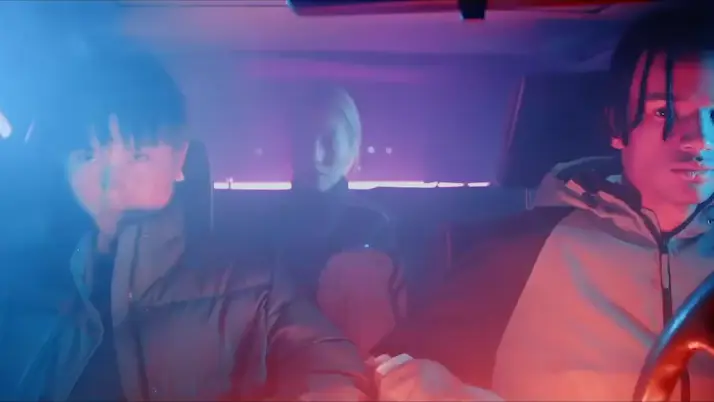
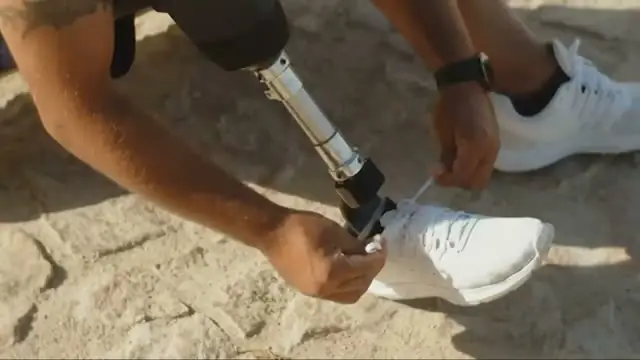
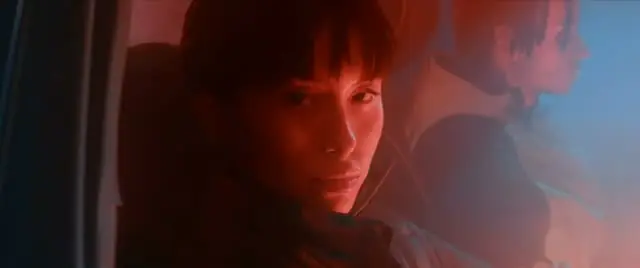
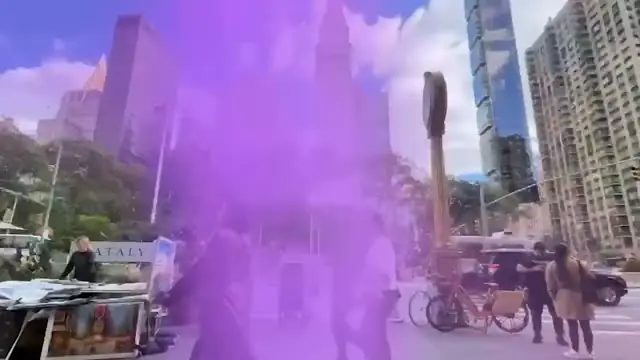
編集者に伝えるように、やりたいことを入力してください。どれも実際のプロンプトで、クリップはその結果です。
プロンプト: ドローンのショットがないので、イントロ用に海岸線のショットを作って、そのあと滝に着地させて
ほかにも頼めること
プロンプト: エンドカード用に、濡れた黒いカウンターに置いたボトルへゆっくり寄っていくショットを6秒で生成して
プロンプト: @Image1が雨の中からカフェに入ってくる。手持ちで8秒
プロンプト: ドローンのショットを5秒延ばして、尾根の上へ上がっていくようにして
ドラフトを開く
ショットを説明するか、画像を追加する
カットに入れて、書き出す
プロはすでに効果を実感しています。
クライアントは「とにかく早く」と言ってきました。それでも私が焦っていない理由はひとつ、Selectsを使っているからです。

The Chef Gal (@dachefgyal)
NYC拠点の撮影監督・プロデューサー・編集者
これは実際に映像を見ています。リアクションの寄りも、他が取りこぼす細かいニュアンスも拾ってくれる。

Brent Pierce
ポッドキャストスタジオ・映像制作会社経営者
正直に言って、ここ最近試した編集ツールの中でいちばん良いもののひとつです。

Serge Morgotch
動画編集の教育者・クリエイター
AIとは本来こうあるべきです。私たち映像制作者の仕事を奪うのではなく、助けてくれる。

Luca Epifani
映像作家・動画クリエイター
出たばかりのAI編集ソフトが、20年続けてきた私のワークフローを文字どおり一晩で、そして永久に変えました。

DJ Kerr
動画編集者/モーショングラフィックスアーティスト
クライアントは「とにかく早く」と言ってきました。それでも私が焦っていない理由はひとつ、Selectsを使っているからです。
The Chef Gal (@dachefgyal)
NYC拠点の撮影監督・プロデューサー・編集者
これは実際に映像を見ています。リアクションの寄りも、他が取りこぼす細かいニュアンスも拾ってくれる。
Brent Pierce
ポッドキャストスタジオ・映像制作会社経営者
正直に言って、ここ最近試した編集ツールの中でいちばん良いもののひとつです。
Serge Morgotch
動画編集の教育者・クリエイター
AIとは本来こうあるべきです。私たち映像制作者の仕事を奪うのではなく、助けてくれる。
Luca Epifani
映像作家・動画クリエイター
出たばかりのAI編集ソフトが、20年続けてきた私のワークフローを文字どおり一晩で、そして永久に変えました。
DJ Kerr
動画編集者/モーショングラフィックスアーティスト
主要な動画モデルを、ひとつの場所で:
はい。「動画を生成」の作成タブで参照を追加から画像を加え、@Image1が雨の中を歩くのように、その画像を指して何が起きるかを説明してください。
編集中の映像のフレームから始めるには、現在のフレームを追加を選んでください。Selectsが再生ヘッドの位置のフレームを取り込みます。
「動画を生成」の「編集」タブと「モーションをコピー」タブは、生成したものでも撮影したものでも、どんなクリップにも使えます:
はい。「動画を生成」の探索タブに、AIで作られた動画の例が並んでいます。どれかでアレンジするをクリックすると、Selectsがそのプロンプト、モデル、設定を入力します。必要なら自分の画像を追加してください。「生成」をクリックするまでは何も生成されず、クレジットも使われません。
はい。アイデアや記事のリンクから始めれば、Selectsがスクリプトを書き、ショットとナレーションを生成し、あとから変更できるタイムライン上でカットします。「こんな用途に最適」にある「テキストから動画」がそれです。
モデルによります。Seedance 2.5は最長30秒、Seedance 2.0 Fastは最長15秒です。どのモデルでも、もっと長くしたい場合は、結果に動画を延長を使い、続きの展開を説明してください。
はい。チャット欄の+をクリックし、AI動画を選んで内容を説明してください。チャットはクレジットを使う前に、カードで費用を表示します。1つの依頼で複数のショットを作る場合は1枚のカードにまとまるので、一度に承認できます。
はい。始める前に「生成」ボタンの上に費用が表示されます。長さや解像度によって変わる場合は概算で表示されます。「生成」をクリックした時点でSelectsがクレジットを確保し、動画ができあがった時点で金額を確定します。
ドラフトの、ほかの映像の上のトラックに、「生成」をクリックしたときの再生ヘッドの位置で入ります。プロジェクトにも追加され、ダウンロードフォルダー、またはメディアの保存先で設定したフォルダーに保存されます。
そのファイルは動かさないでください。プロジェクトはそのファイルからショットを読み込むため、移動や削除をするとクリップがオフラインになります。
すべての記事はヘルプセンターでご覧いただけます