1行でも、リンクでも、スクリプトでも
思いついたストーリー、リンク、すでに書いたスクリプトのどれからでも始められます。アイデアが浮かばないときは、話題のテーマから選べます。
ストーリー1行で、
ナレーション付きショートが1本。
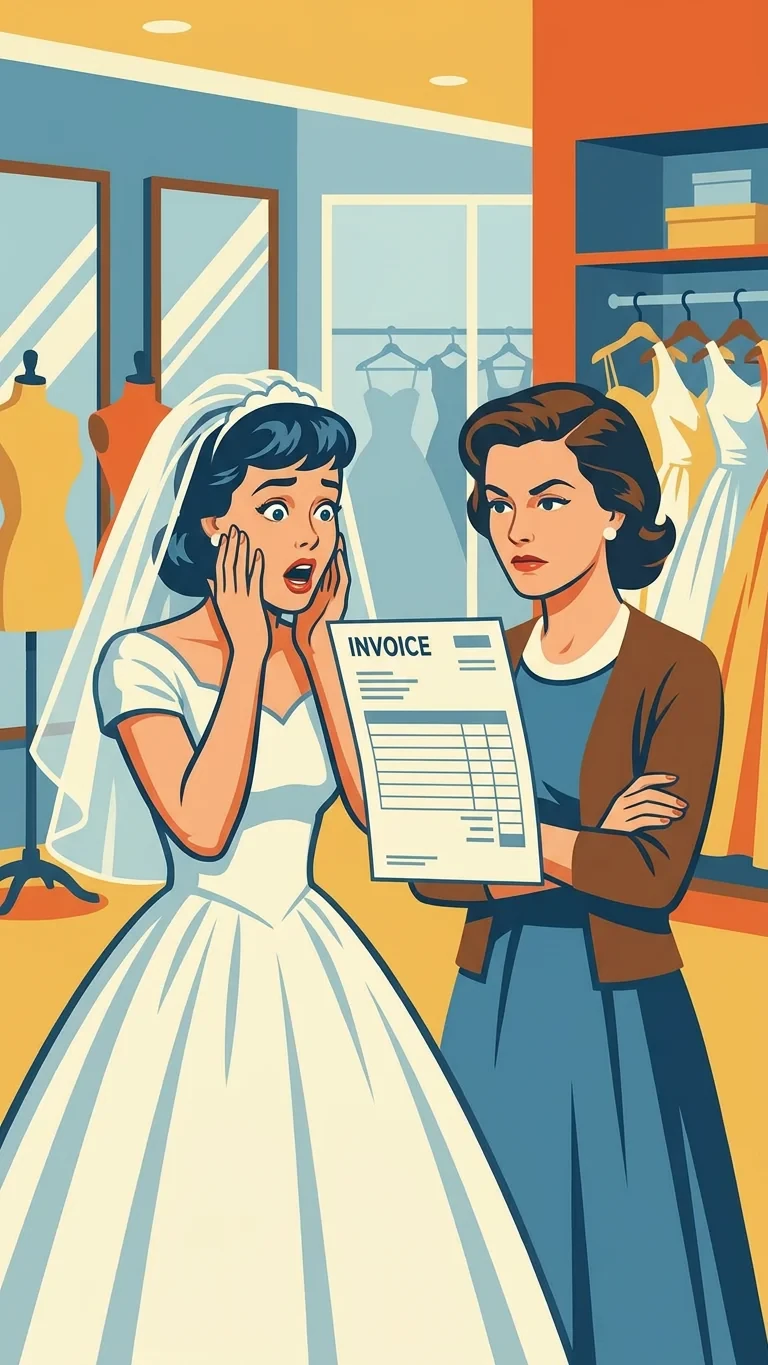
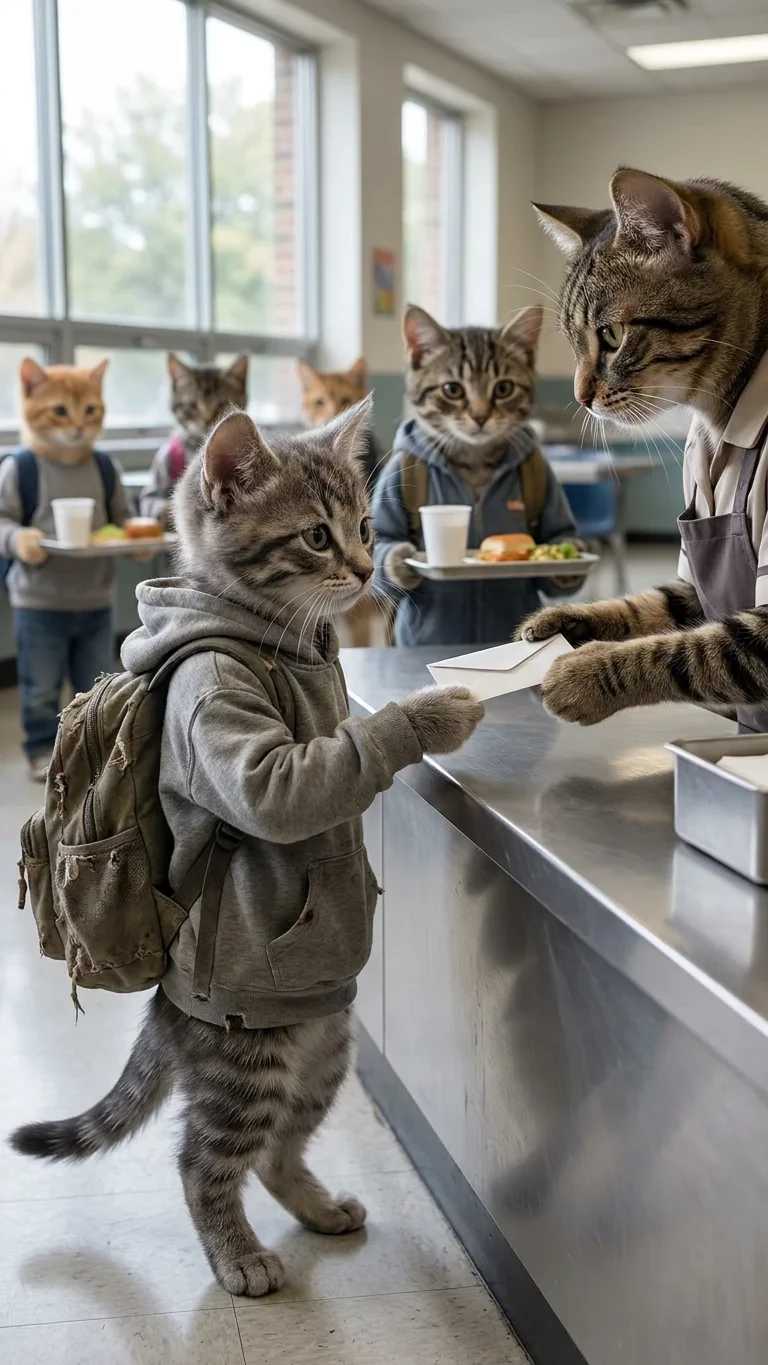
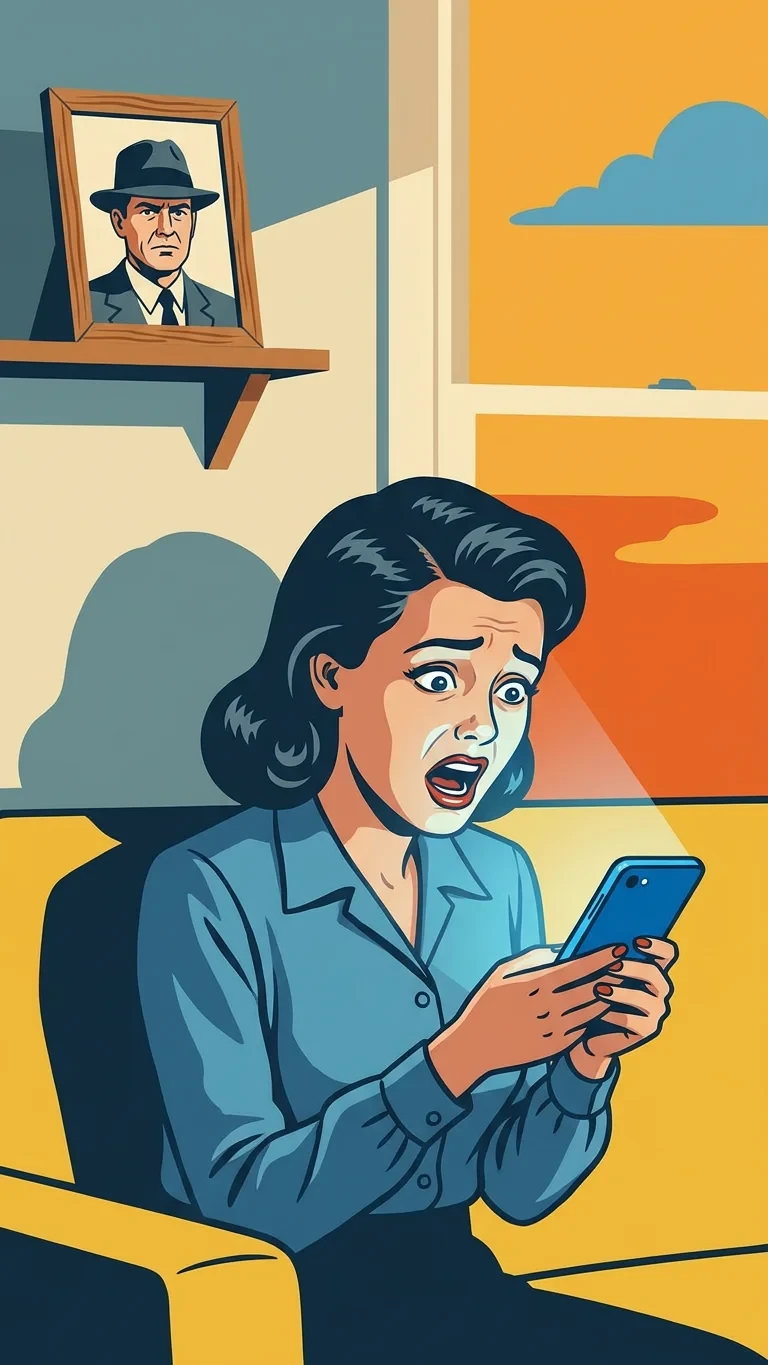
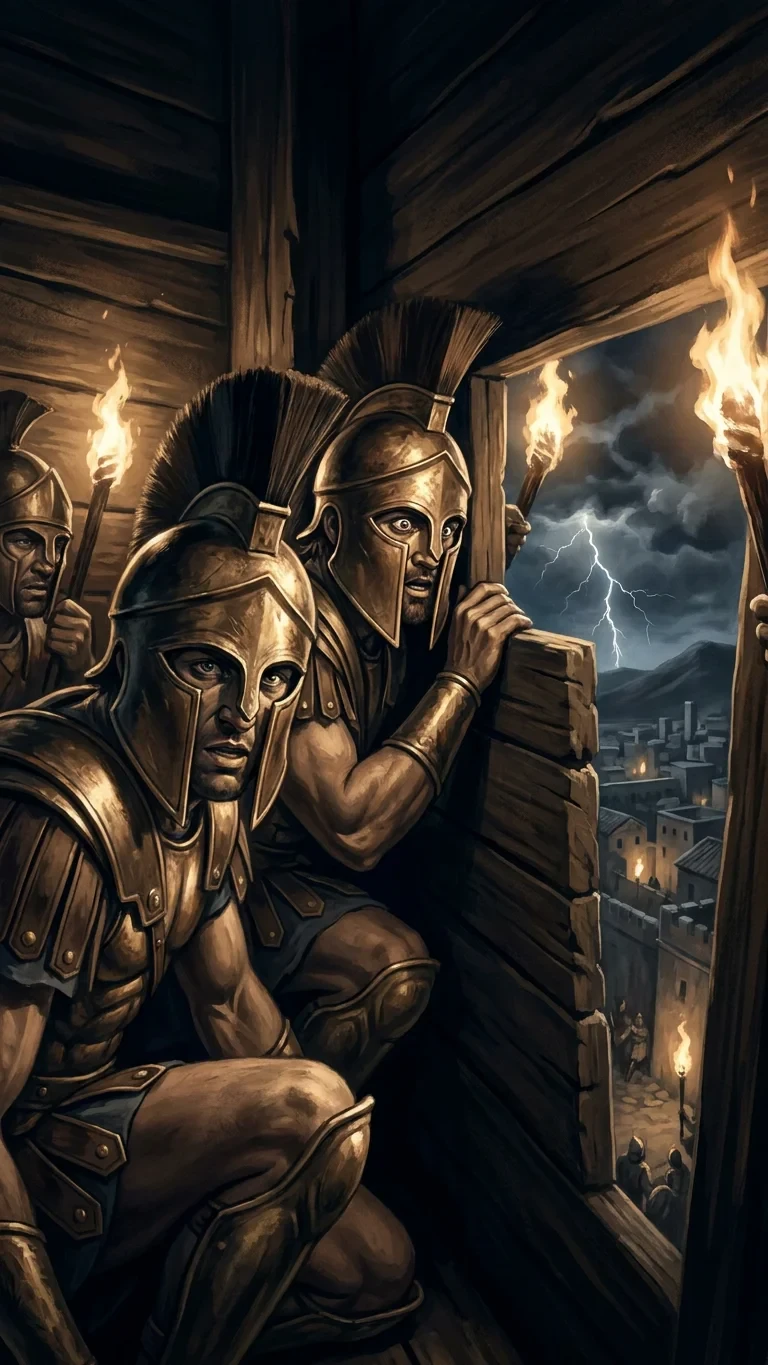
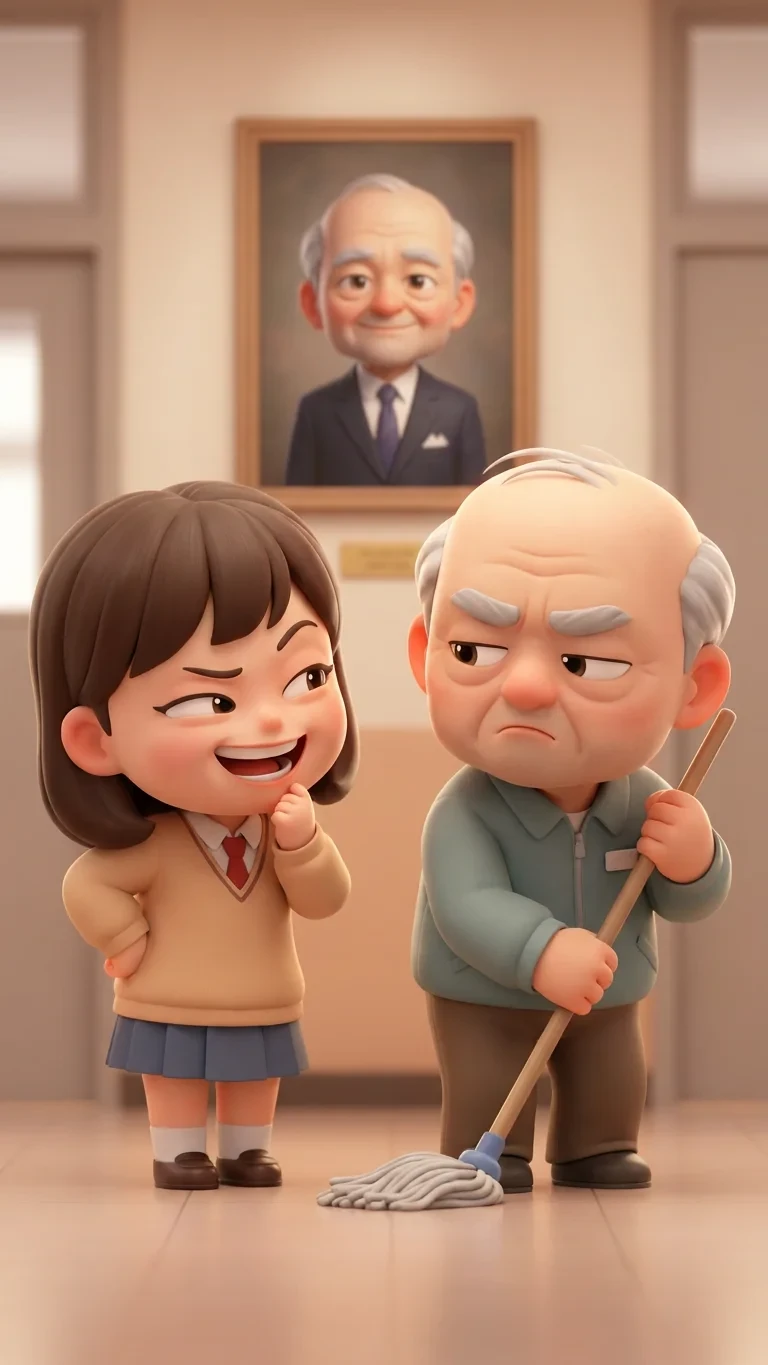
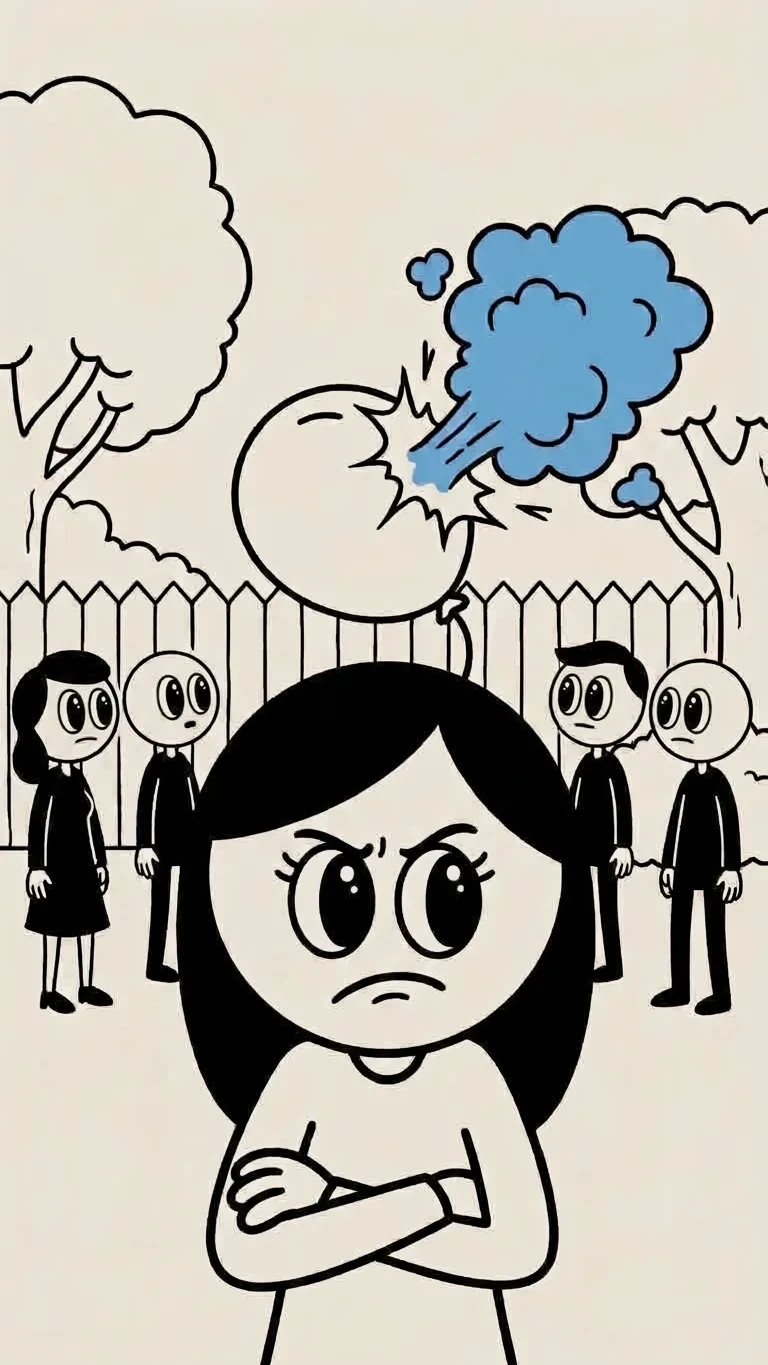
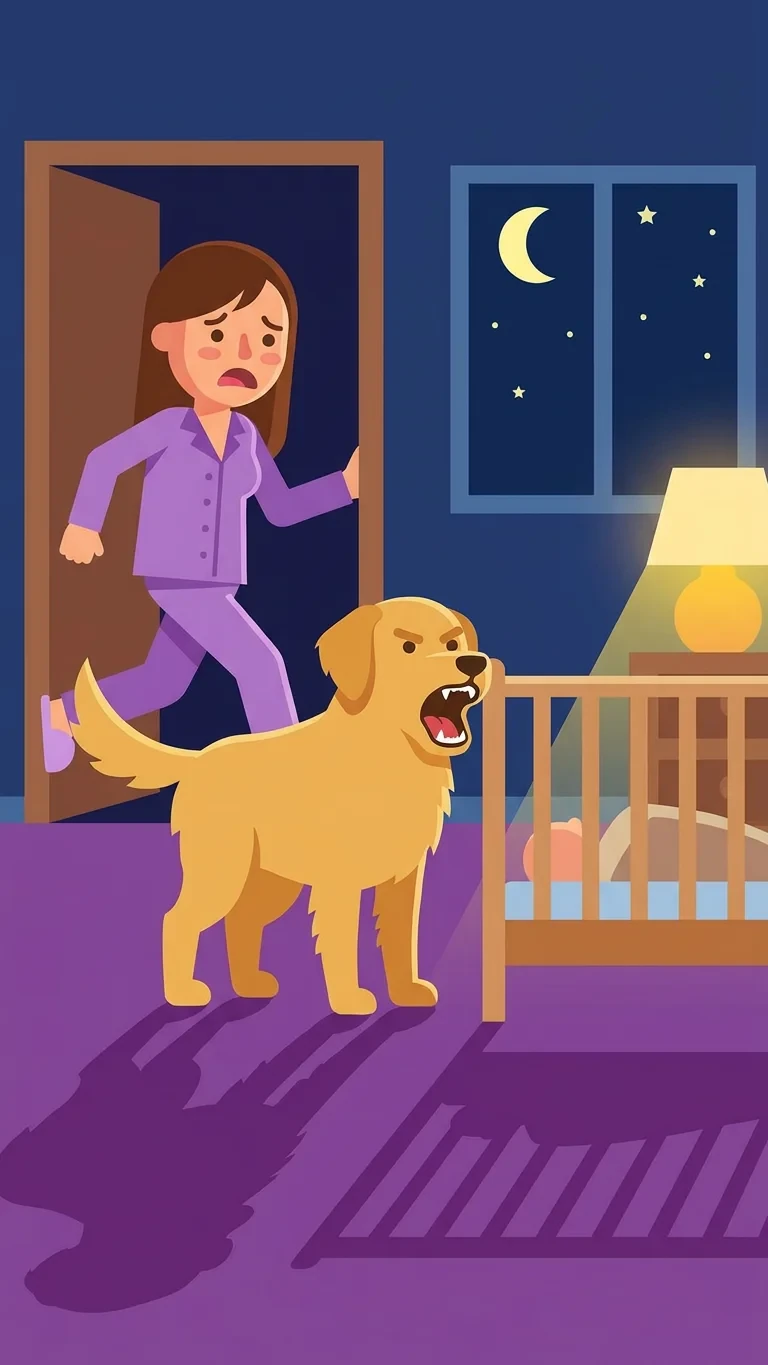
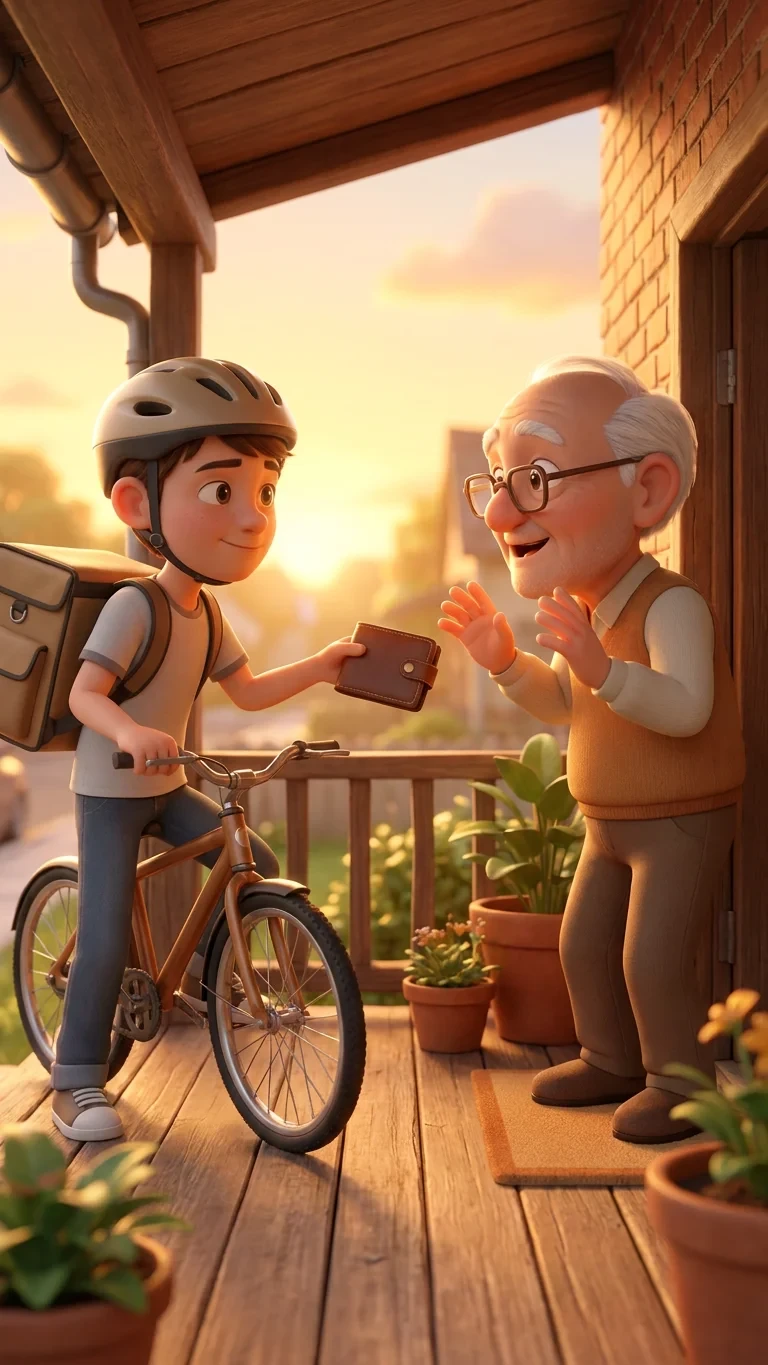

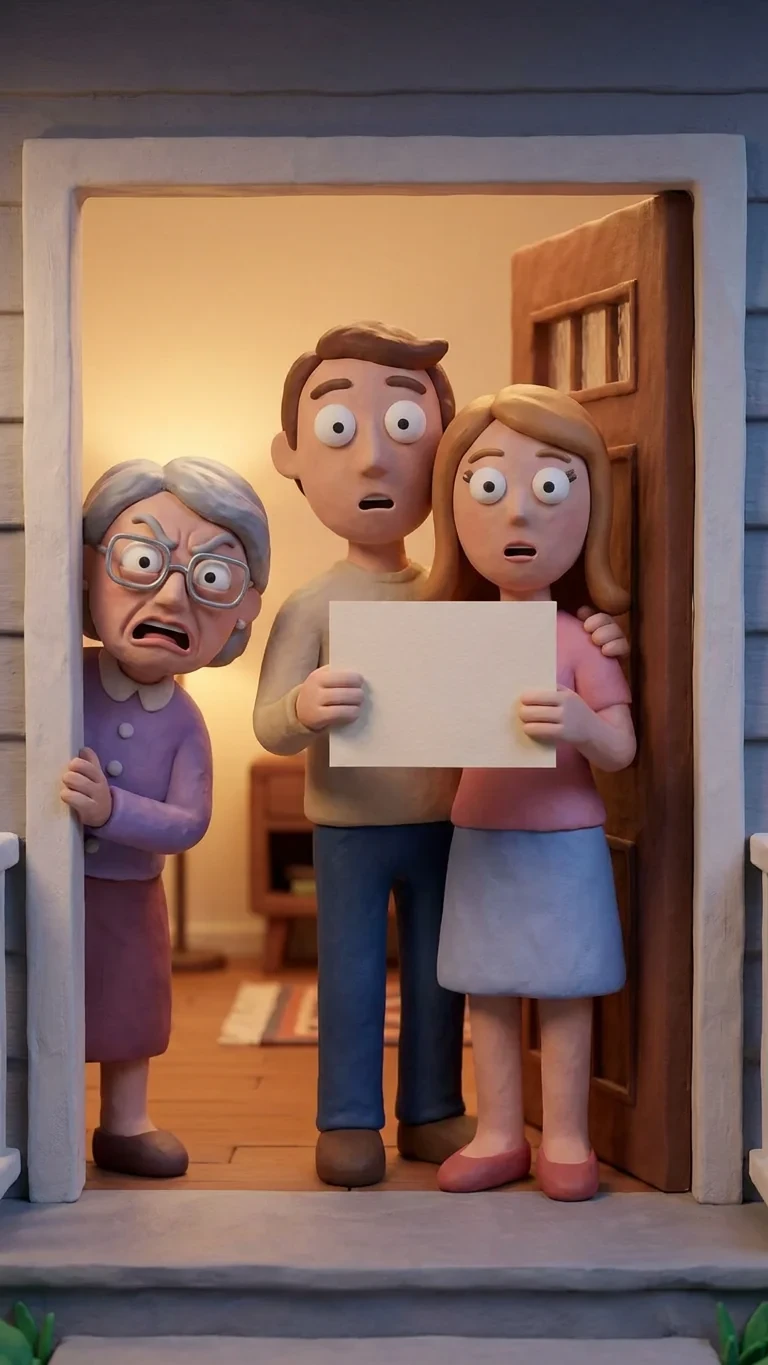
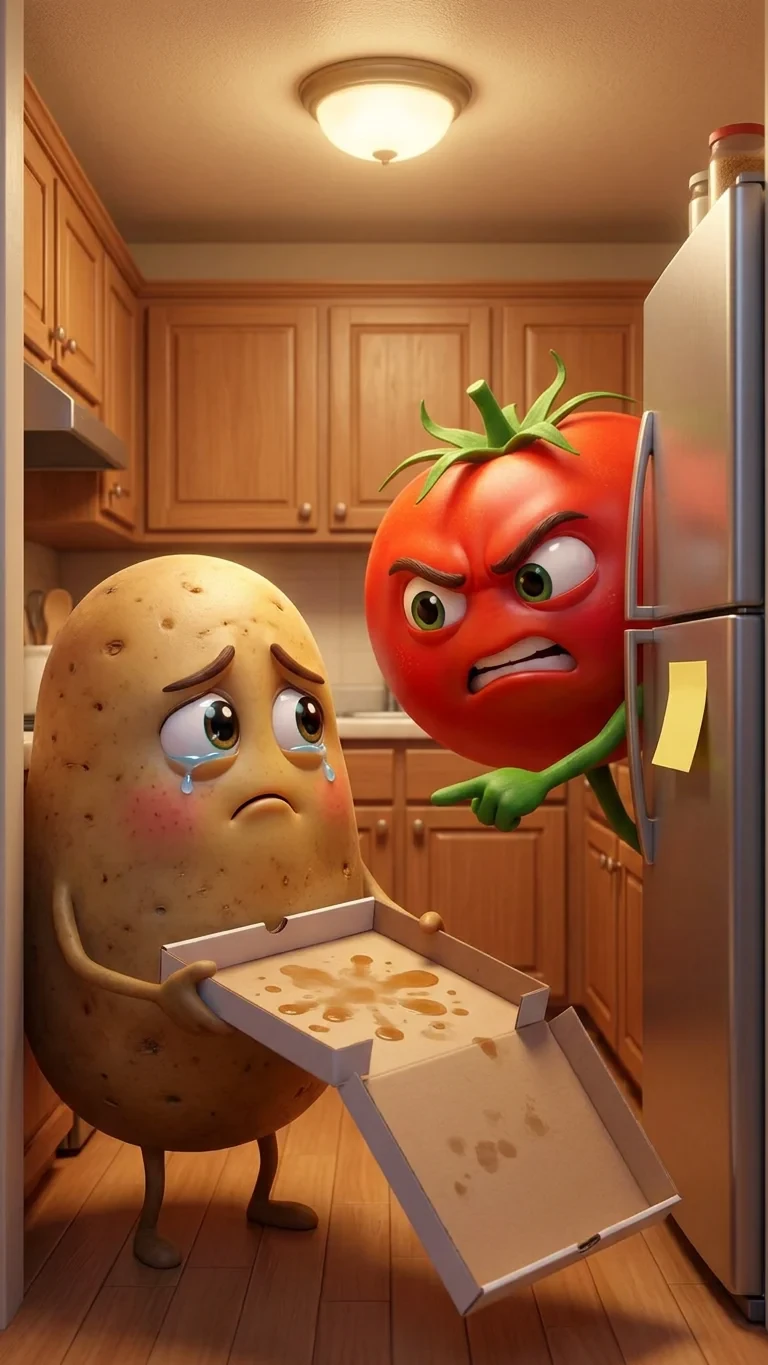
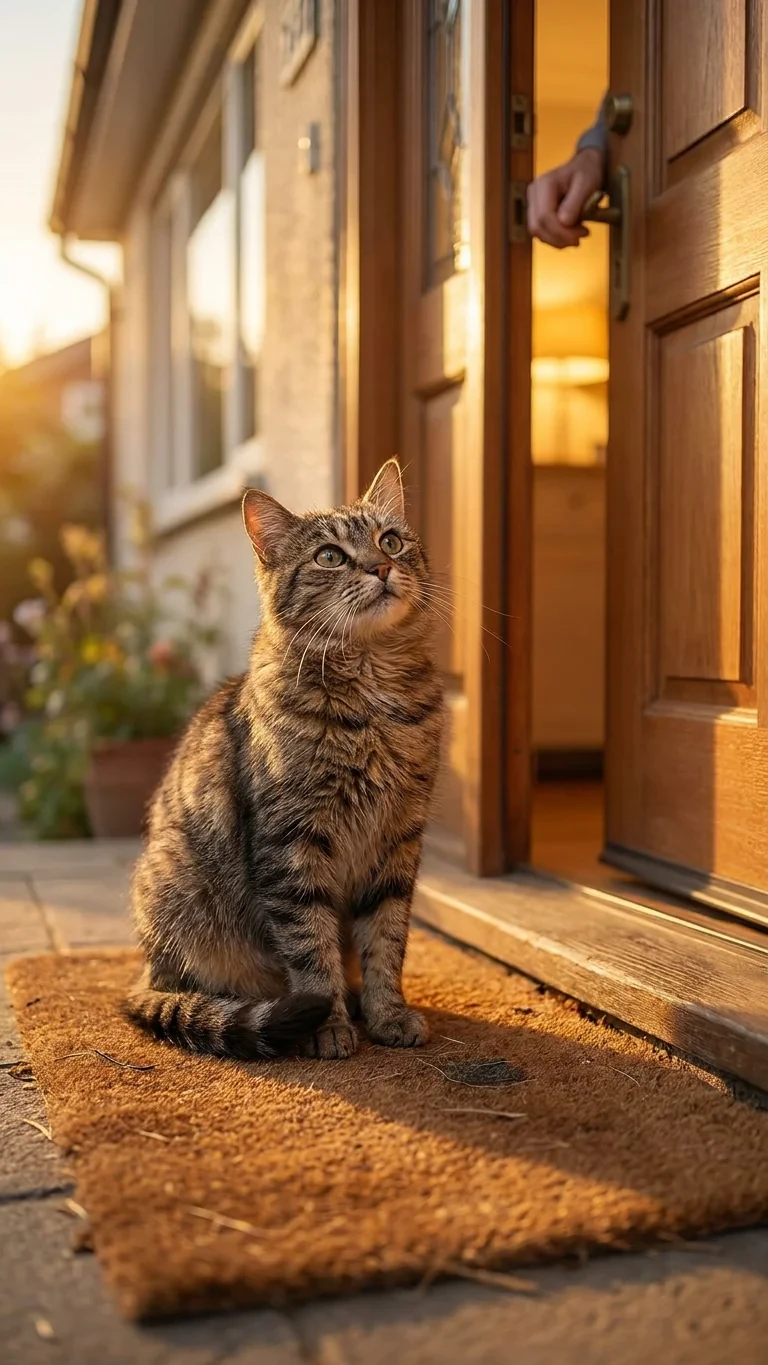
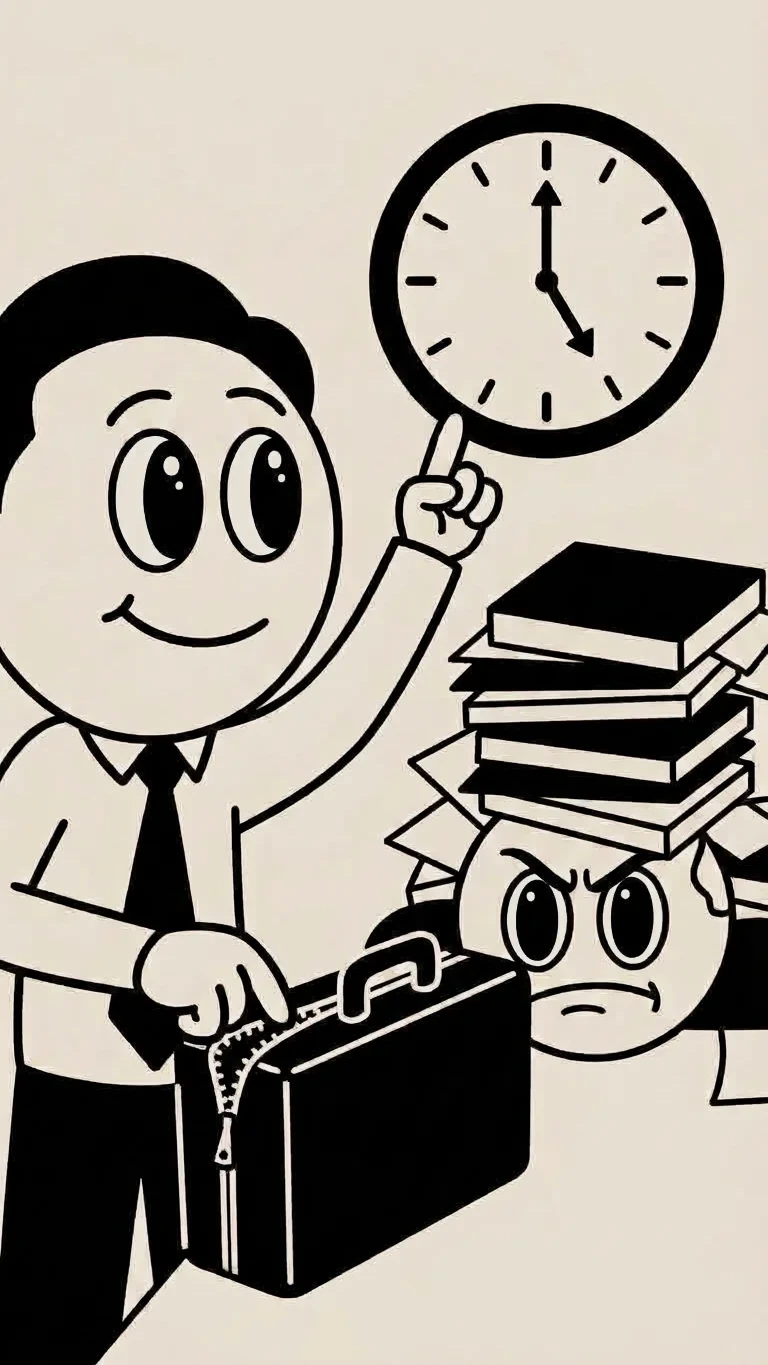
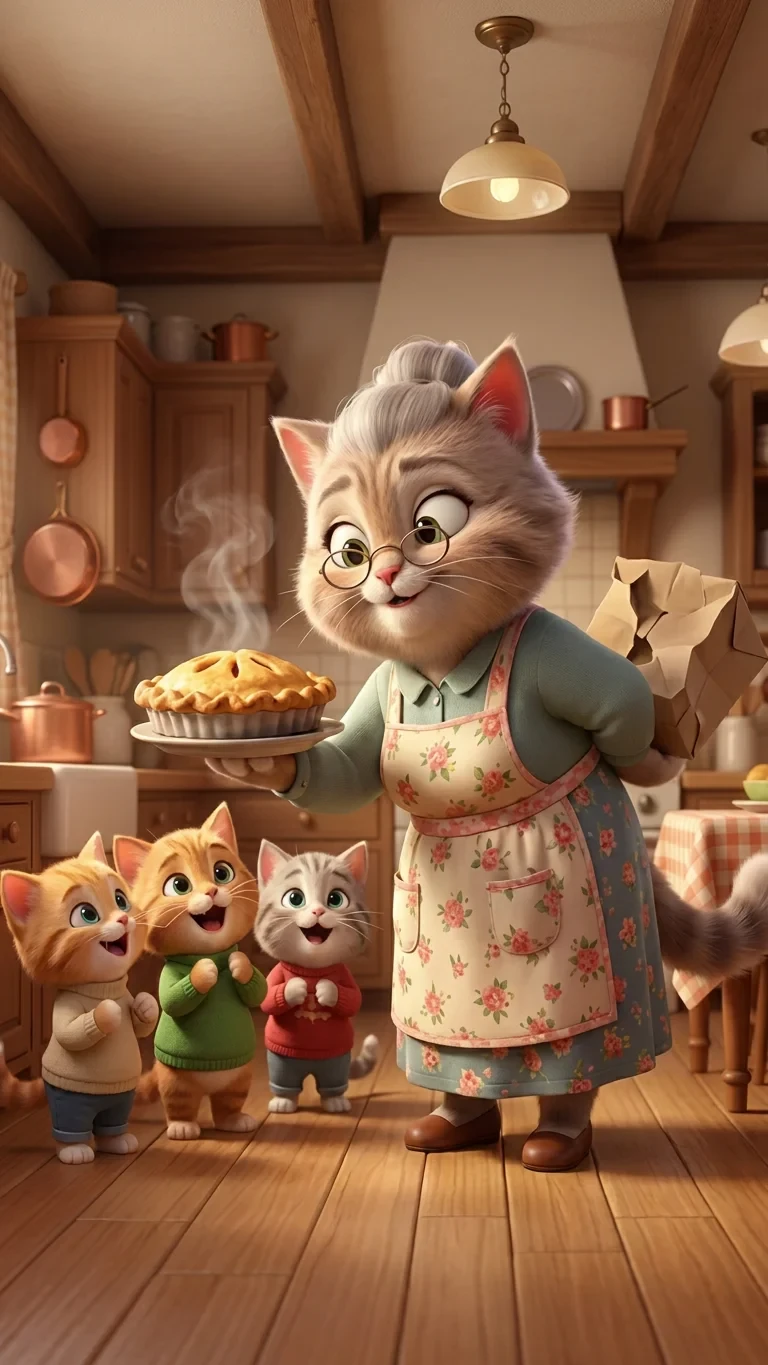
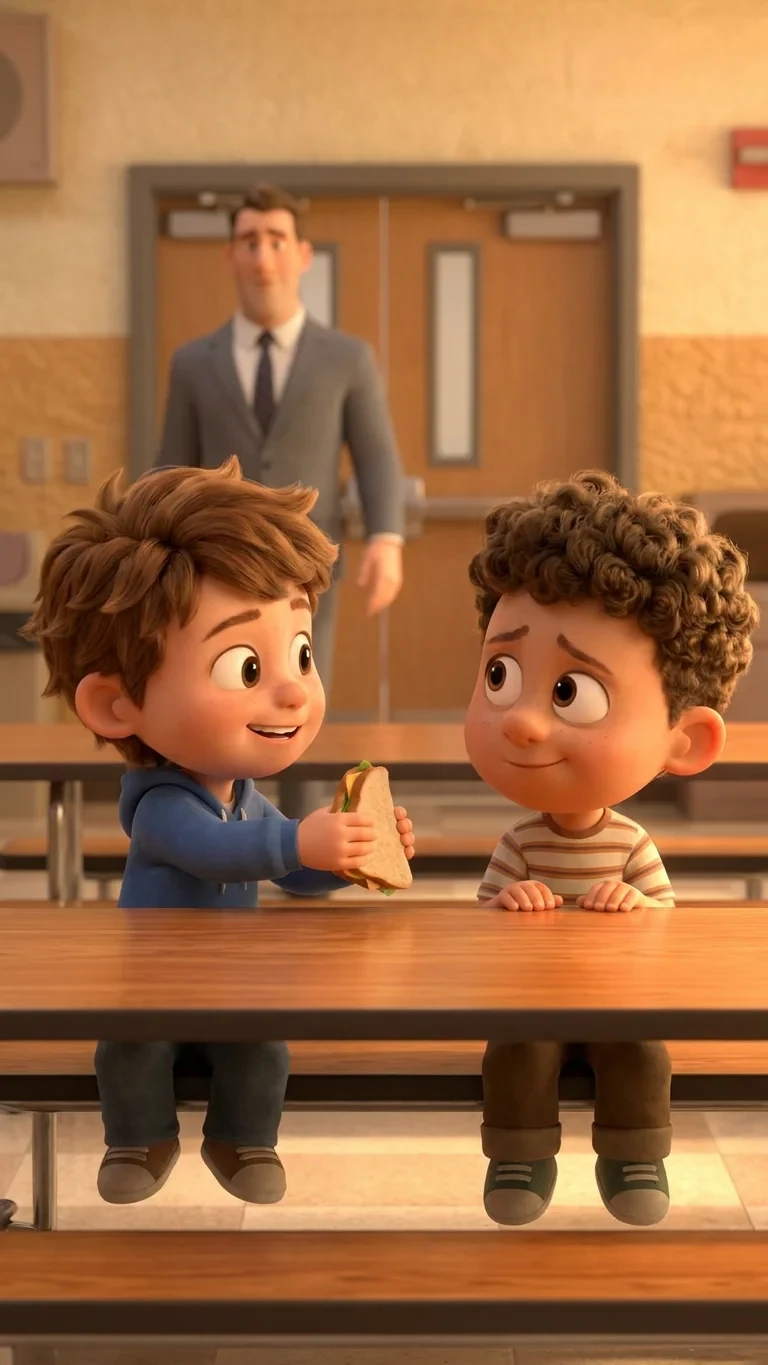
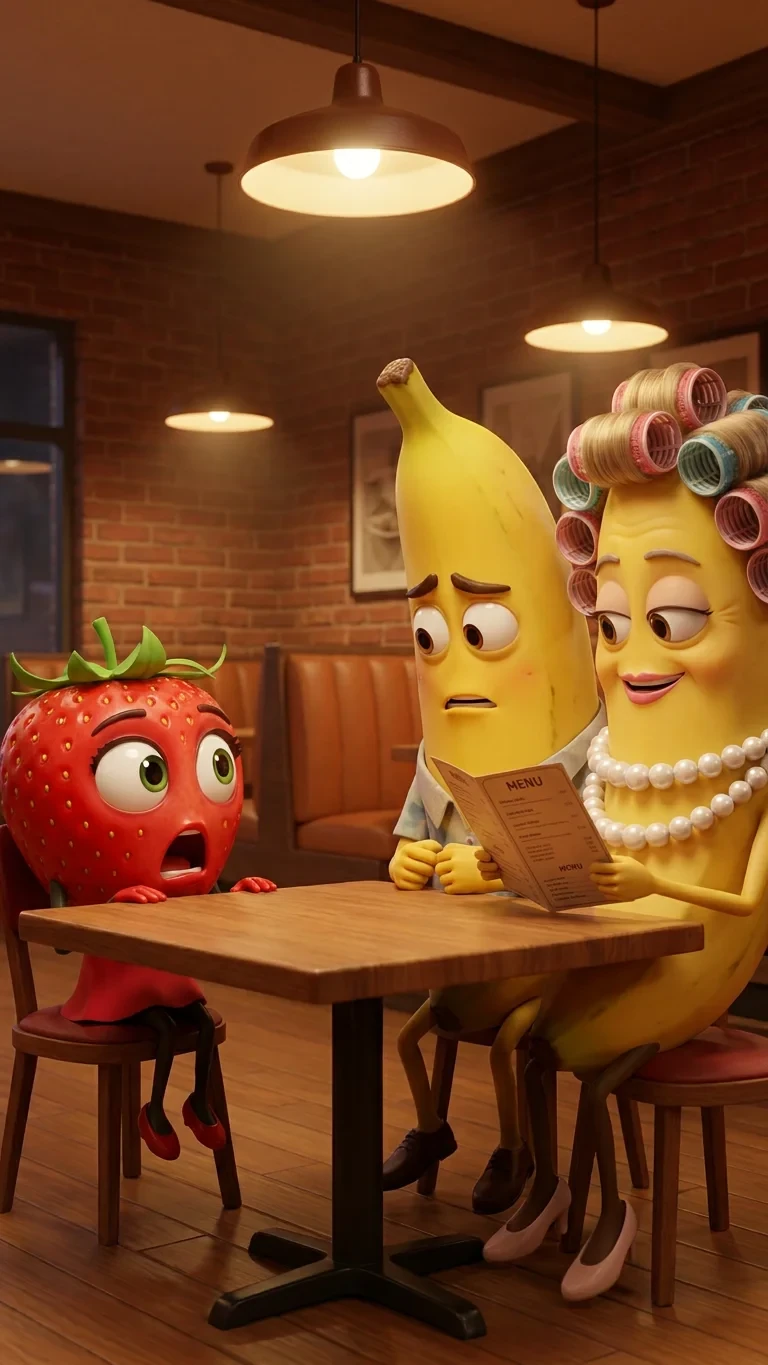
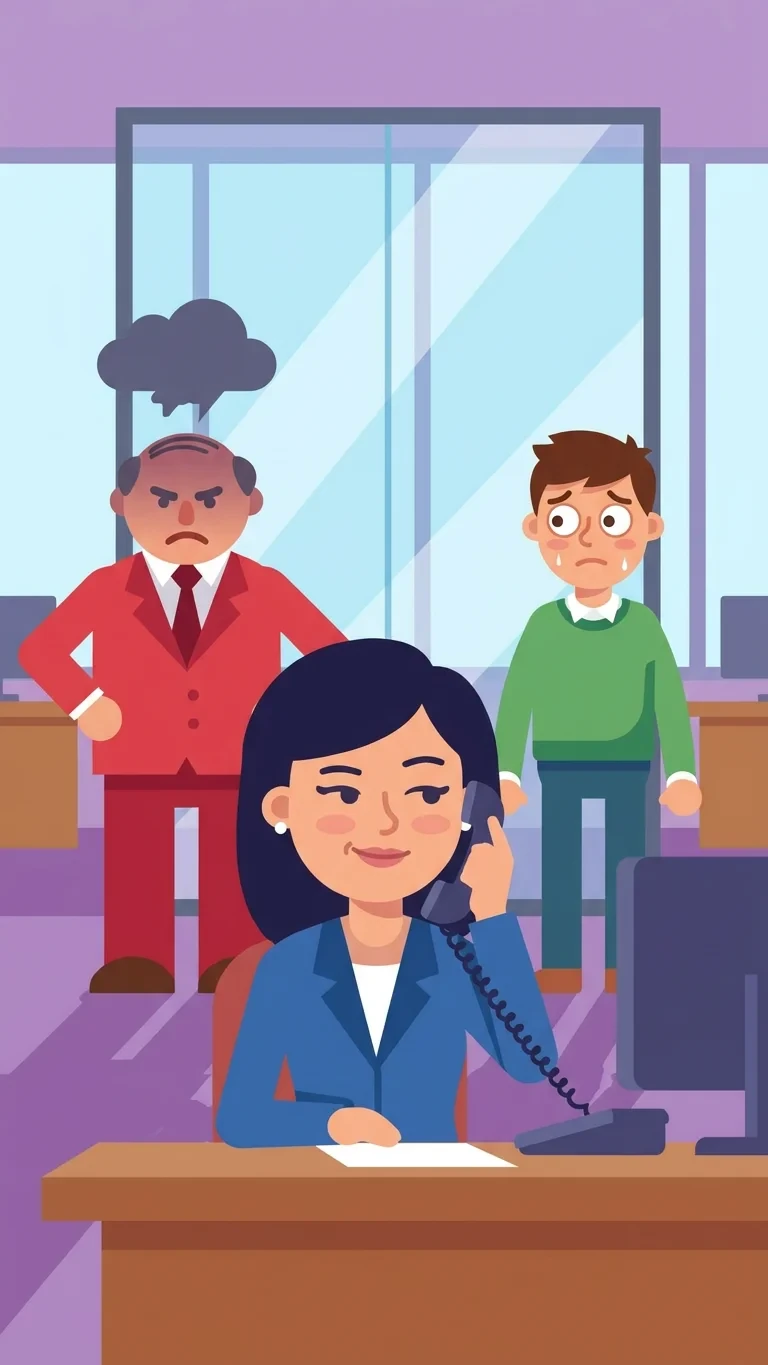
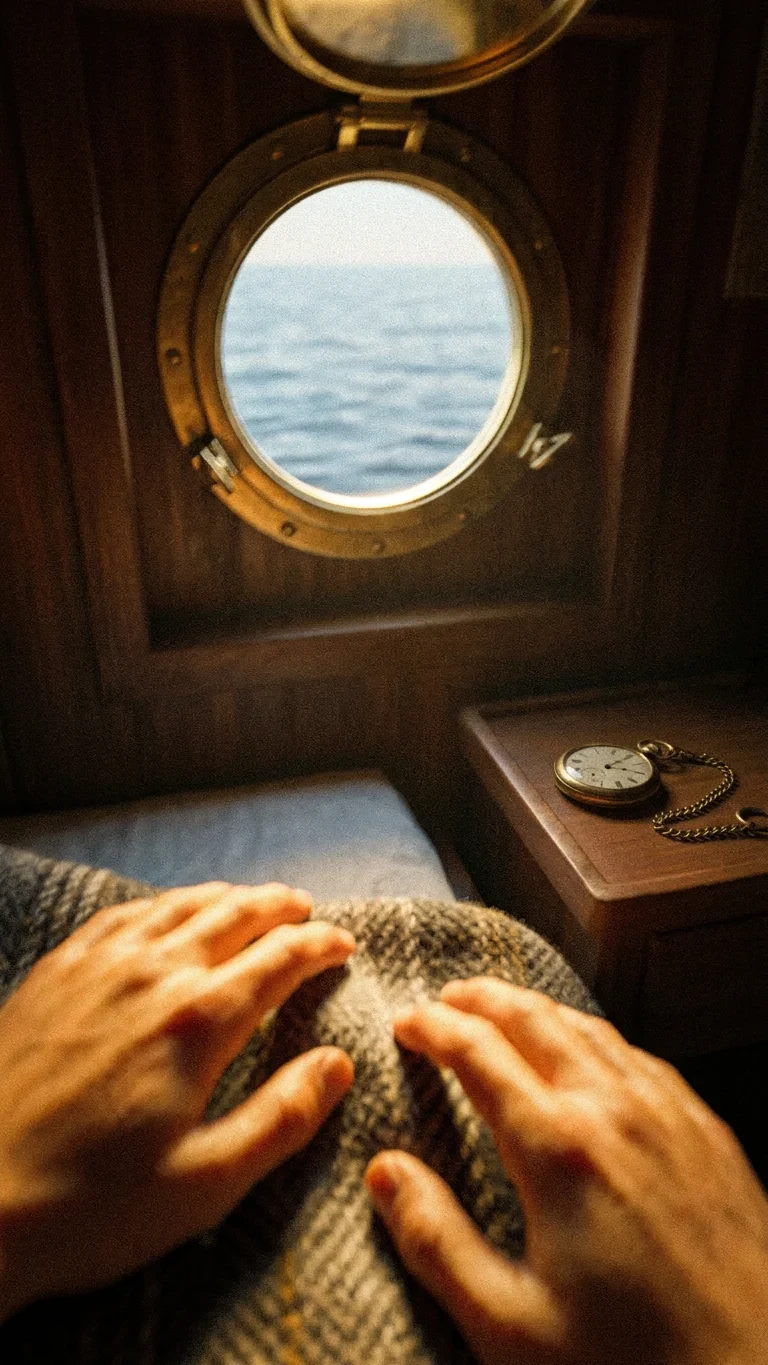
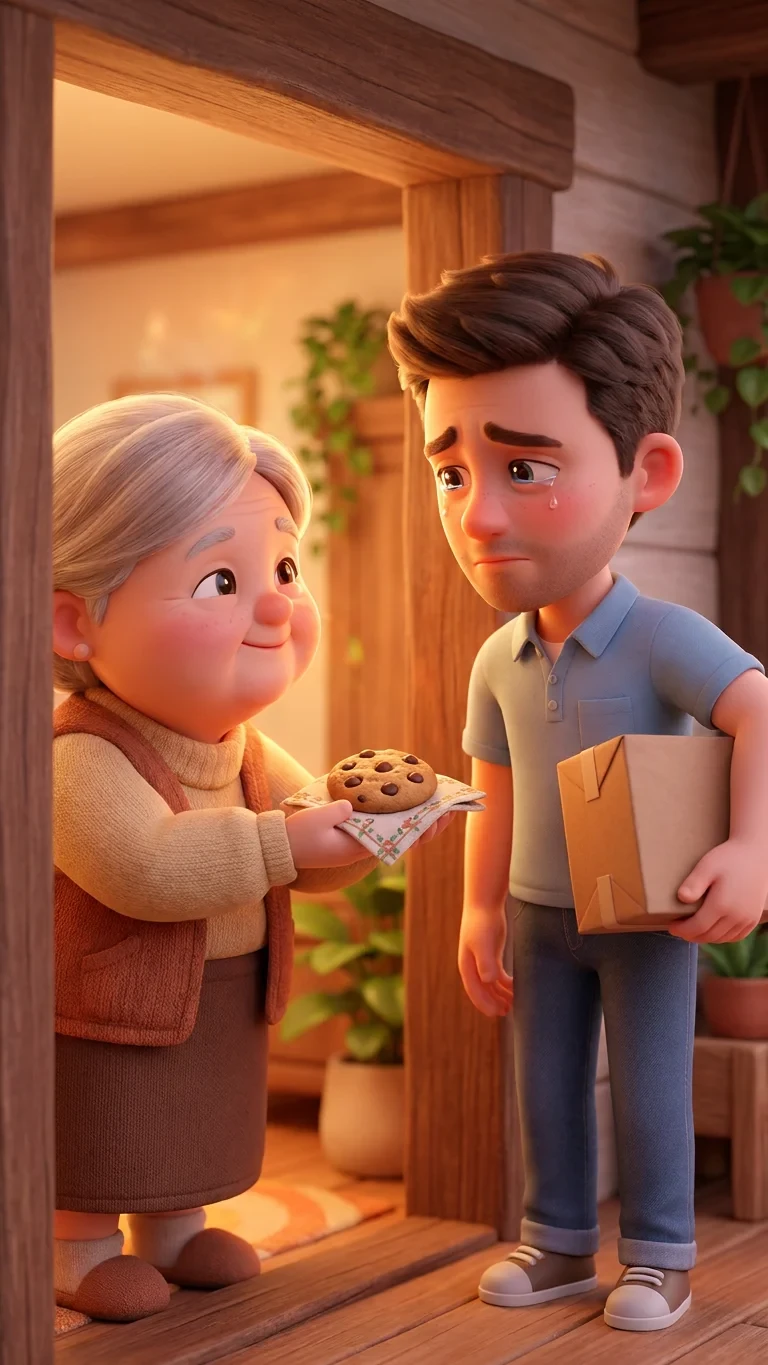
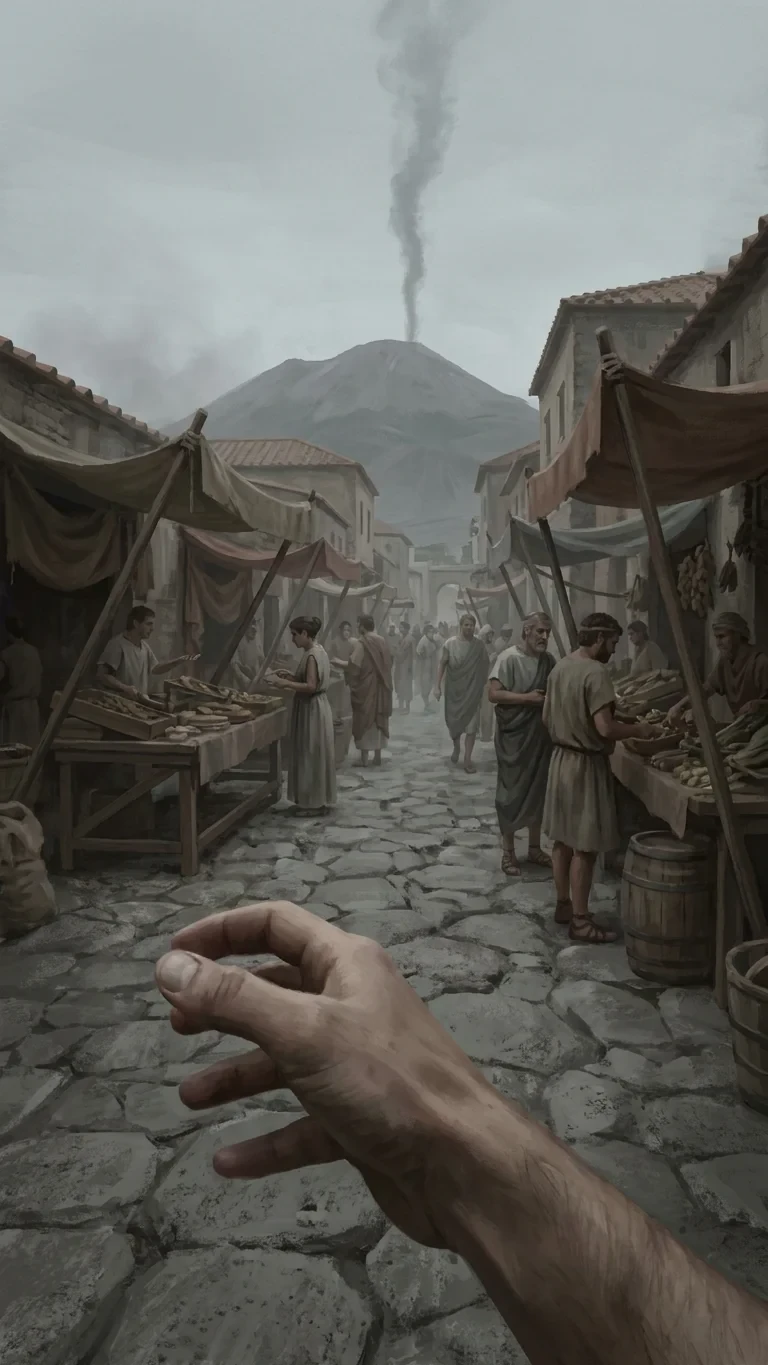
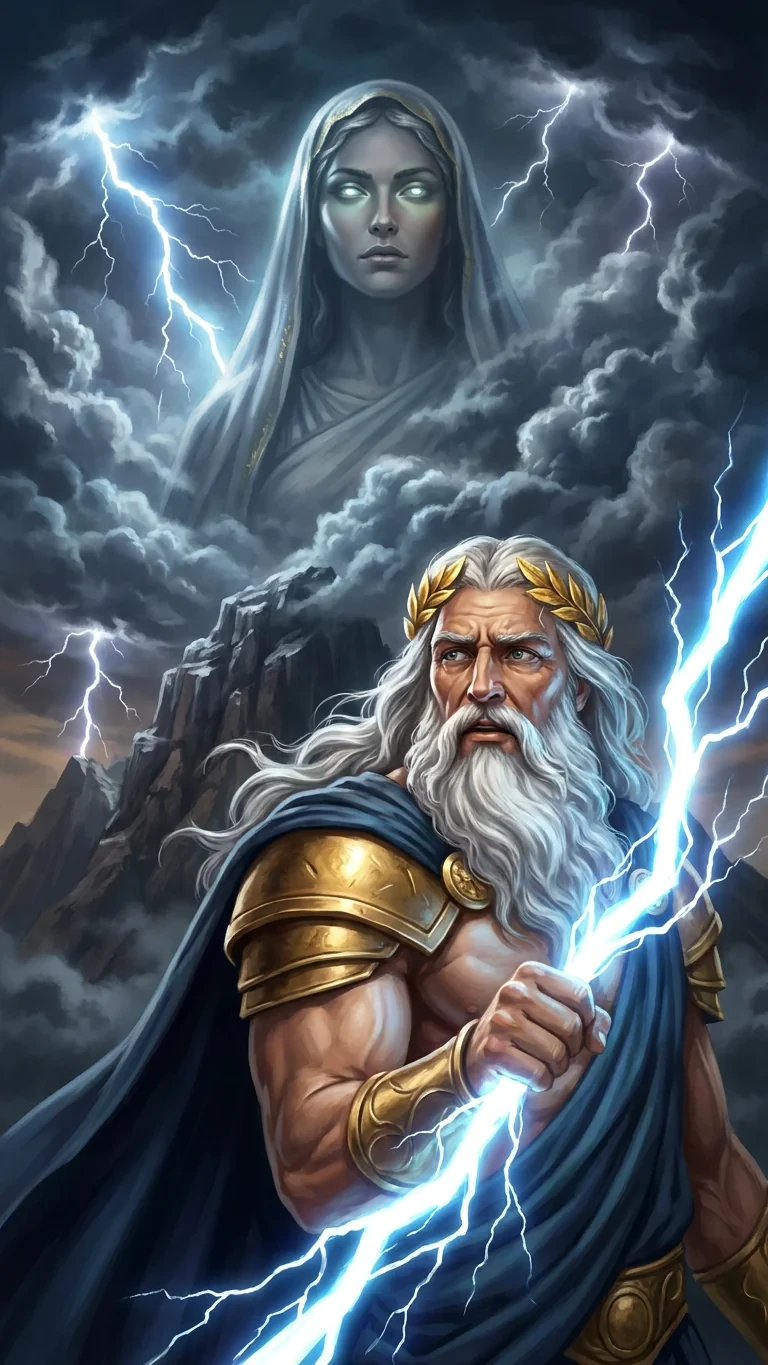
ストーリーを1行、またはリンクを渡すだけで、Selectsがスクリプトを書いてシーンを描き、ナレーション付きのショート動画にします。直したいところは言葉で伝えるだけです。
思いついたストーリー、リンク、すでに書いたスクリプトのどれからでも始められます。アイデアが浮かばないときは、話題のテーマから選べます。
参考にする動画のリンクを貼り付ければ、その雰囲気を参考にシーンを描きます。12種類のスタイルから選ぶことも、イメージを言葉で説明することもできます。
テンプレート、音声、フォントを選び、タイトル、キャプション、効果音のオンとオフを切り替えます。シーンをAI動画にすることもでき、その場合はクレジットを多く使います。
完成した動画はすぐに書き出せます。デスクトップアプリならTikTok、YouTube、Instagramに直接投稿できます。
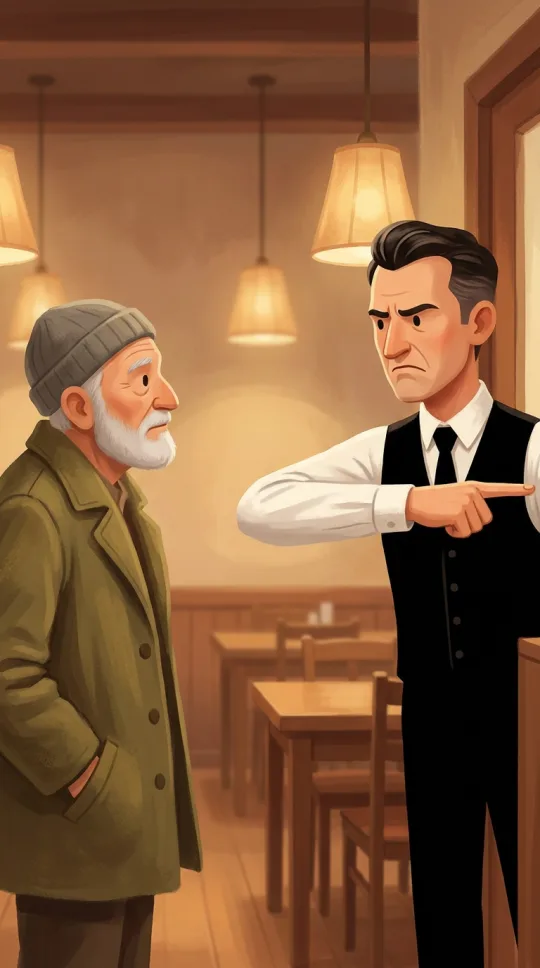
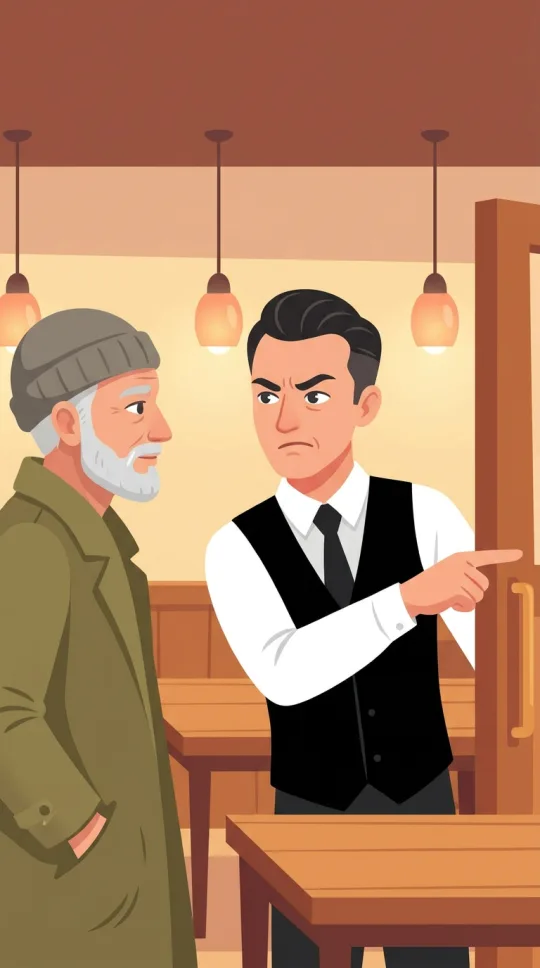
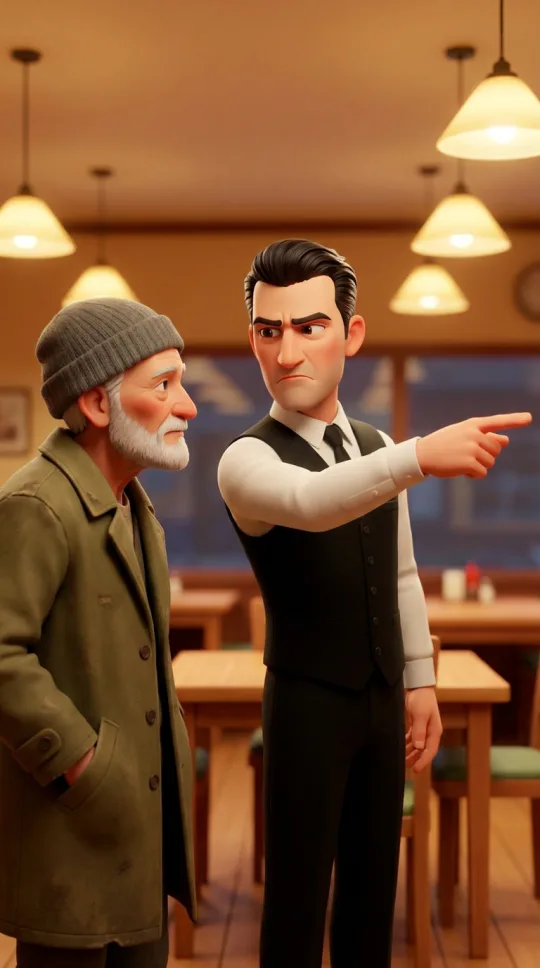
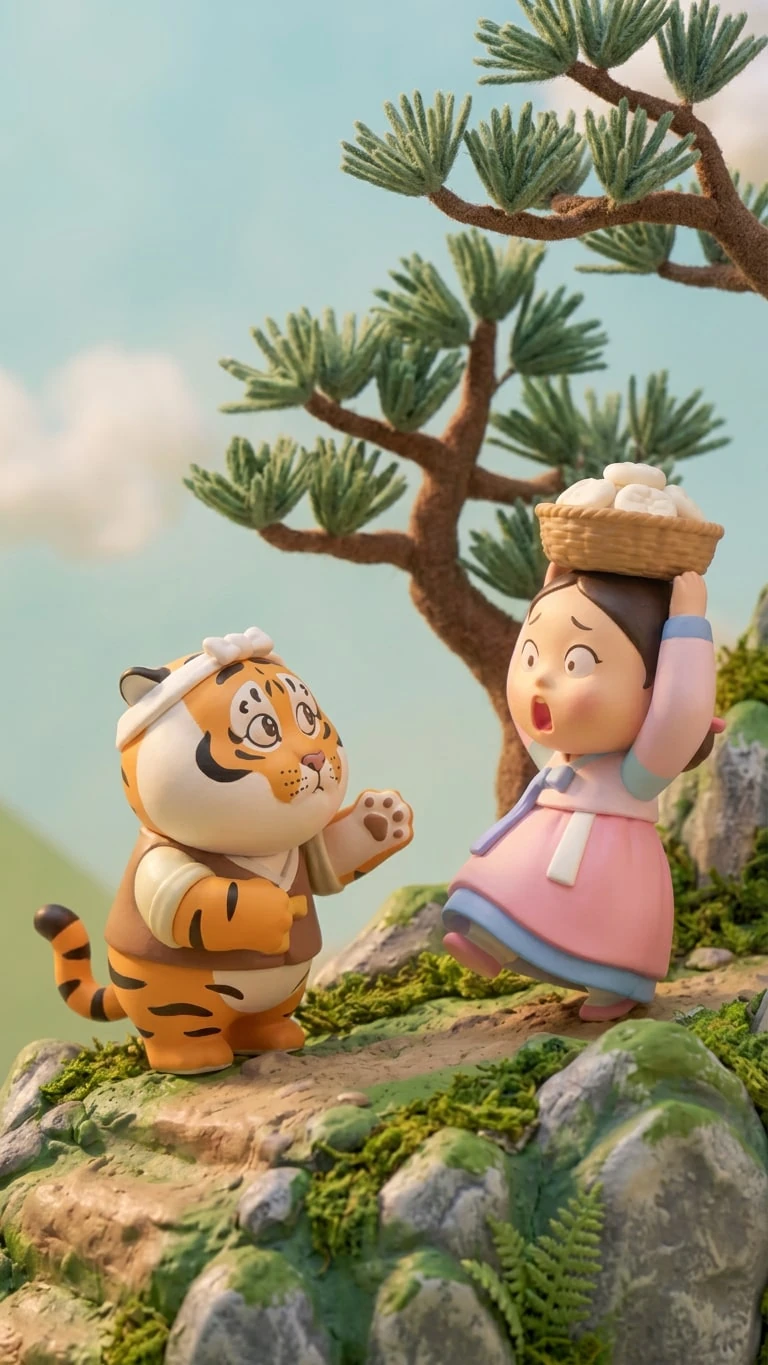
実写、3Dアニメ、ウェブトゥーン、シネマティック、フィギュア、ピクセルアート、クレイ、切り絵など、12種類から選べます。スタイルを言葉で説明することも、参考にするリンクを貼り付けることもできます。
いいえ。1行あれば十分で、AIがスクリプトを書き、シーンを描きます。すでにスクリプトがある場合は、そのまま貼り付けてください。
はい。スクリプトの作成、シーンの描画、音声と動画の作成にクレジットを使い、クレジットを使うボタンには必要な数が表示されます。主要シーンが先にできるので、気に入らなければ、残りのシーンと動画を作る前にやめられます。シーンをAI動画にすると、クレジットを多く使います。
はい。動画を作る前なら、主要シーンを番号で選んで変え方を伝えるか、描き直せます。完成した動画はプロジェクト内の通常のタイムラインなので、ほかのタイムラインと同じように編集でき、チャットに「キャプションをもっと大きく」や「BGMを追加して」のように頼むこともできます。
すべての記事はヘルプセンターでご覧いただけます
Cookieの使用について
当サイトでは、サイトの動作、サービスの利用状況の把握、マーケティング活動のためにCookieを使用しています。設定はいつでもから変更できます。詳しくはプライバシーポリシーをご覧ください。